(Cours/TP) Windows Server et Active Directory
Mise à jour : 2026-11-11 | Relu intégralement : 2026-11-11
Objectifs pédagogiques
À l'issue de ce cours, vous serez capable de :
-
Installer et configurer Windows Server 2025, en mode graphique et en mode Core.
-
Mettre en oeuvre les services réseau de base DHCP et DNS.
-
Comprendre, installer et organiser un domaine Active Directory : unités d'organisation, utilisateurs, ordinateurs, groupes.
-
Gérer le stockage et la tolérance de panne avec le RAID.
-
Partager des ressources dans un environnement AD : serveur de fichiers avec la méthode AGDLP, espace de noms DFS, serveur d'impression.
-
Centraliser la configuration du parc avec les stratégies de groupe (GPO).
-
Assurer la haute disponibilité des services AD, DNS et DHCP avec un second contrôleur de domaine en mode Core, administré à distance.
Programme
| Module | Thème | Mise en pratique |
|---|---|---|
| 01 | Installer et configurer Windows Server | TP01 : installer et préparer le premier serveur |
| 02 | Mettre en oeuvre les services réseau DHCP et DNS | TP02a : DHCP, TP02b : DNS |
| 03 | Comprendre et installer Active Directory | TP03 : créer la forêt |
| 04 | Construire l'arborescence et les objets AD | TP04 : OU, utilisateurs, groupes, ordinateurs |
| 05 | Gérer le stockage et le RAID | TP05 : espace de stockage en miroir, panne et réparation |
| 06 | Partager les ressources dans un environnement AD | TP06a : serveur de fichiers, TP06b : serveur d'impression, TP06c : espace de noms DFS |
| 07 | Créer les stratégies de groupe (GPO) | TP07 : devenir un pro des GPO |
| 08 | Assurer la haute disponibilité : un second DC en mode Core | TP08 : DC2 Core, administration à distance, basculement DHCP |
💡 Le fil rouge du cours : vous construisez l'infrastructure complète d'une PME, Ma boîte. D'abord un serveur, puis les services réseau qui permettent aux postes de se connecter, puis l'annuaire qui centralise les identités, puis les partages et les règles de configuration... et enfin un second serveur pour que tout continue de fonctionner si le premier tombe en panne.
💡 Les captures d'écran ont été réalisées sur une version précédente de Windows Server : l'interface de Windows Server 2025 est quasiment identique, seuls quelques libellés peuvent différer.
Module 01 : Installer et configurer Windows Server
Au programme : les versions, éditions, licences et modes d'installation ; les rôles et les outils de gestion ; installer, nommer, mettre en réseau et surveiller un serveur.
Un serveur, vous avez dit « serveur » ?
Ajouter un serveur dans une entreprise permet de fournir des services aux utilisateurs et aux postes : adressage IP automatique, annuaire et authentification, partage de fichiers, impression... Windows Server prend en charge nativement un ensemble de services appelés rôles, présentés dans ce module. Beaucoup d'autres services peuvent s'y ajouter (messagerie, bases de données, déploiement de logiciels...).
Analogie : le serveur du restaurant
Le mot est bien choisi : comme au restaurant, un serveur sert des clients. Les postes de travail passent commande (« donne-moi une adresse IP », « vérifie mon mot de passe », « ouvre-moi ce dossier ») et le serveur leur apporte le service demandé. Un bon serveur est toujours disponible, ne se trompe pas de table... et il en faut parfois deux quand la salle est pleine (module 08).
Cycle de vie et éditions
-
Une nouvelle version de Windows Server sort tous les 3 ans environ. Windows Server 2025, la version actuelle, est sortie en novembre 2024.
-
Chaque version est supportée 10 ans : 5 ans de support principal (correctifs, nouvelles fonctionnalités, support complet), puis 5 ans de support étendu (correctifs de sécurité uniquement). Windows Server 2025 est ainsi supporté jusqu'en novembre 2034.
-
Après la fin de support : plus aucune mise à jour, un risque de sécurité élevé et une non-conformité en entreprise. Des mises à jour de sécurité étendues payantes (ESU) permettent de prolonger temporairement.
-
Bonnes pratiques : anticiper la migration avant la fin du support et tester la compatibilité des applications. Une nouvelle version de Windows Server ne signifie pas un nouveau serveur : tant que le matériel reste compatible et fiable, on le conserve le plus longtemps possible, et on ne le remplace qu'en cas de panne, d'incompatibilité ou de besoin réel. C'est la démarche de sobriété numérique : la fabrication du matériel représente l'essentiel de son impact environnemental.
| Édition | Pour qui ? | À retenir |
|---|---|---|
| Standard | PME, serveurs classiques | Toutes les fonctions principales, droit à 2 machines virtuelles |
| Datacenter | Grandes entreprises, datacenters | Machines virtuelles illimitées, fonctions avancées (réseau défini par logiciel, Storage Replica...) |
| Datacenter : Azure Edition | Serveurs hébergés dans Azure ou sur Azure Local | Le hotpatching (mises à jour sans redémarrage) y est inclus d'office. Les éditions Standard et Datacenter y accèdent aussi, en connectant le serveur à Azure Arc |
| Essentials | Très petites structures (25 utilisateurs, 50 appareils) | Vendue uniquement préinstallée par les constructeurs, sans CAL nécessaires |
Les licences
-
Licence par coeur : on paie selon le nombre de coeurs physiques du serveur, avec un minimum de 16 coeurs par serveur (et 8 par processeur), vendus par packs.
-
CAL (Client Access License) : licence d'accès obligatoire pour utiliser les services du serveur. Une CAL utilisateur couvre une personne sur tous ses appareils ; une CAL appareil couvre un poste, quel que soit le nombre de personnes qui l'utilisent. Le Bureau à distance demande en plus des CAL RDS.
-
Standard ou Datacenter, la différence en pratique : les deux éditions se licencient de la même façon, par coeur. Ce qui change, c'est le droit à virtualiser. Licencier tous les coeurs d'un serveur en Standard donne droit à 2 machines virtuelles Windows Server ; pour 2 VM de plus, il faut licencier à nouveau tous les coeurs (on « empile » les licences). Datacenter, plus cher, donne droit à un nombre illimité de VM sur le serveur. Exemple : un hôte de 16 coeurs qui héberge 6 VM Windows Server nécessite 3 licences Standard de 16 coeurs... ou une seule licence Datacenter. Au-delà d'une dizaine de VM, Datacenter devient généralement plus rentable.
-
Windows Server 2025 propose aussi un paiement à l'usage, facturé à l'heure via Azure Arc, pour les serveurs à usage variable.
Les modes d'installation : Core ou graphique ?
| Server Core | Expérience de bureau (interface graphique) | |
|---|---|---|
| Interface | Aucune : ligne de commande et PowerShell | Bureau Windows complet |
| Ressources | Minimales | Plus gourmand |
| Sécurité | Surface d'attaque réduite, moins de mises à jour et de redémarrages | Plus de composants, donc plus de vulnérabilités potentielles |
| Pour qui ? | Production, datacenters : le choix recommandé en entreprise | Apprentissage, petites infrastructures, applications qui exigent une interface |
Analogie : la voiture de course
Server Core, c'est une voiture de course : ni autoradio, ni climatisation, ni sièges en cuir. Elle est plus légère, plus rapide, et il y a moins de pièces qui peuvent tomber en panne... ou être volées. On ne la conduit pas en ville pour faire ses courses : on la pilote à distance, depuis le stand. C'est exactement ce que vous ferez au module 08.
Un serveur Core s'administre à distance, depuis le poste de l'administrateur, avec :
- Windows Admin Center (WAC), une console web ;
- PowerShell à distance (WinRM) ;
- les consoles RSAT (Remote Server Administration Tools) installées sur un poste client.
💡 En résumé : Core pour la production et la sécurité, interface graphique pour l'apprentissage, et administration à distance comme standard de l'entreprise moderne. Nous commençons en mode graphique pour bien comprendre, puis nous passerons au Core.
Les rôles et fonctionnalités
Un serveur a un ou plusieurs rôles dans l'entreprise : distribuer des adresses IP, gérer l'annuaire, partager des fichiers... Un rôle peut avoir besoin de fonctionnalités pour fonctionner, qui s'appuient elles-mêmes sur des services (des programmes qui tournent en arrière-plan). Par exemple, le rôle Serveur Web peut nécessiter la fonctionnalité .NET si l'application web hébergée est écrite dans ce langage.
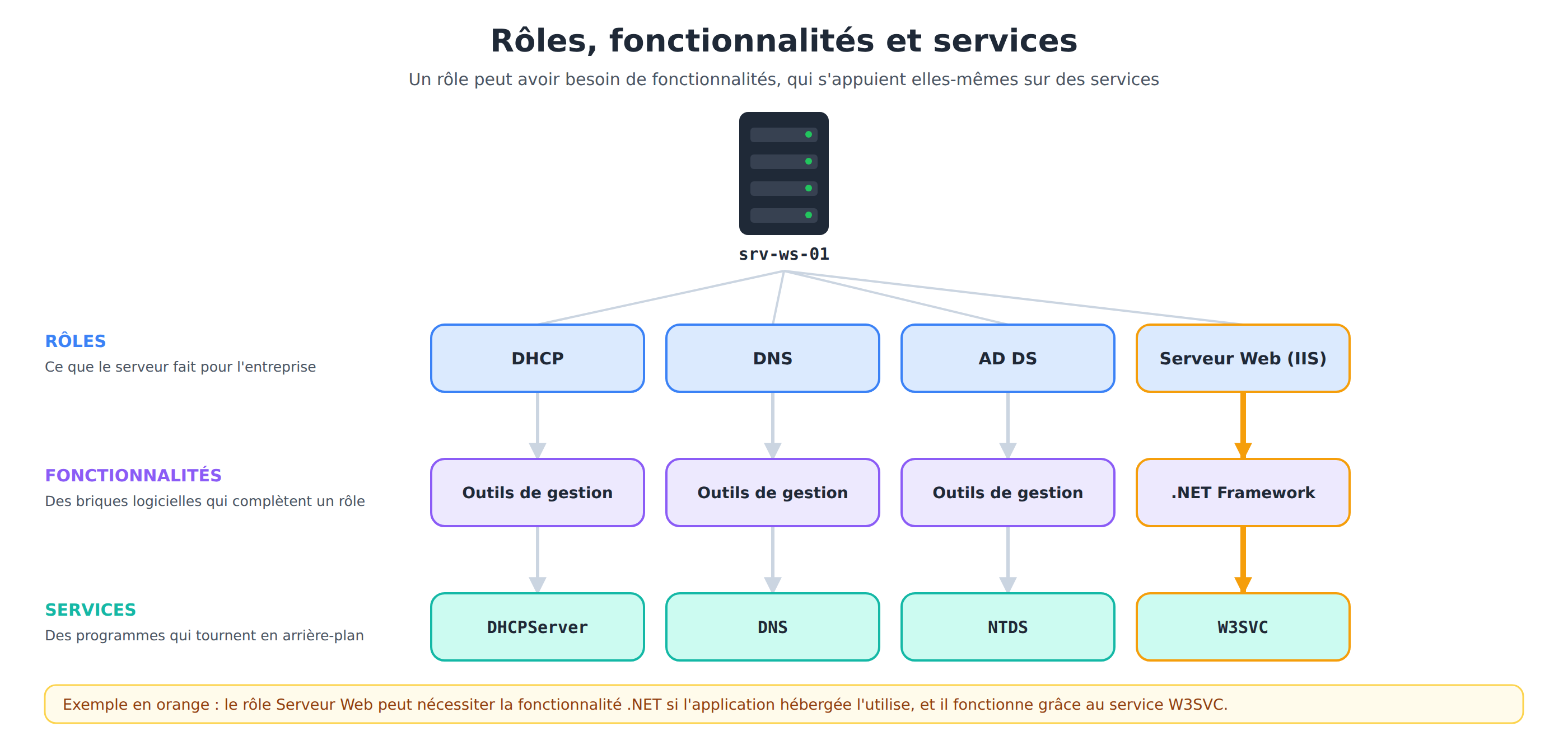 illustration générée par IA
| Rôle | À quoi ça sert ? |
|---|---|
| DHCP | Distribuer automatiquement la configuration IP aux équipements du réseau |
| DNS | Traduire les noms en adresses IP. Indispensable à Active Directory : c'est grâce à lui que les postes trouvent leurs contrôleurs de domaine |
| AD DS (Active Directory Domain Services) | Stocker les comptes des utilisateurs et des ordinateurs du domaine, et les authentifier. Un serveur qui porte ce rôle est un contrôleur de domaine |
| Services de fichiers et de stockage | Partager des fichiers de façon sécurisée, avec des droits d'accès : un stockage centralisé, plus simple à sauvegarder et à partager |
| Services d'impression | Centraliser la gestion des imprimantes |
| Hyper-V | L'hyperviseur de Microsoft, pour héberger des machines virtuelles |
| IIS (Internet Information Services) | Le serveur web de Microsoft, nécessaire à de nombreuses applications à interface web |
| RDS (Remote Desktop Services) | Proposer des bureaux et des applications hébergés sur le serveur, accessibles en RDP |
| WDS (Windows Deployment Services) | Déployer des systèmes d'exploitation à travers le réseau |
| WSUS (Windows Server Update Services) | Centraliser et distribuer les mises à jour Microsoft. Microsoft l'a déclaré obsolète en 2024 : il reste présent, mais n'évoluera plus |
Les outils de gestion
-
Le Gestionnaire de serveur : la console centrale, lancée automatiquement au démarrage. On y configure le serveur (nom, adresse IP...), on y installe les rôles, et on peut y regrouper plusieurs serveurs pour les gérer depuis un seul endroit.
-
Les bonnes vieilles consoles MMC : ajoutées avec chaque rôle. Elles peuvent aussi être installées sur un poste d'administration, sans le rôle, grâce aux RSAT.
-
La ligne de commande : CMD et surtout PowerShell, pour l'automatisation.
-
Windows Admin Center (WAC) : un ensemble d'outils regroupés dans une page web, pour administrer des serveurs locaux ou distants. Il est appelé à prendre le relais des consoles MMC et du Gestionnaire de serveur.
-
Le Bureau à distance (RDP) : pour ouvrir une session graphique sur le serveur depuis un autre poste.
Installer Windows Server en mode graphique
💡 Pour vos TP, Microsoft propose une version d'évaluation de 180 jours de Windows Server 2025, téléchargeable gratuitement sur le site Microsoft Evaluation Center.
Procédure : installer Windows Server 2025
1) Démarrez la machine sur le DVD ou la clé USB (il faudra peut-être modifier l'ordre de démarrage dans l'UEFI) et appuyez sur une touche à l'invite ;
2) Sélectionnez la langue, le format horaire et monétaire et la disposition du clavier ;
3) Choisissez l'édition à installer avec « Expérience de bureau » pour obtenir l'interface graphique. Sans cette mention, Windows Server s'installe en mode Core ;
4) Acceptez les termes du contrat de licence ;
5) Choisissez une installation personnalisée sur une machine sans système. La mise à niveau ne fonctionne qu'en lançant l'installation depuis l'ancien système ;
6) Sélectionnez le disque de destination : sans besoin particulier, laissez Windows créer les partitions (au moins 64 Go d'espace) ;
7) Après la copie des fichiers et le redémarrage, choisissez un mot de passe très robuste pour le compte Administrateur... et retenez-le !
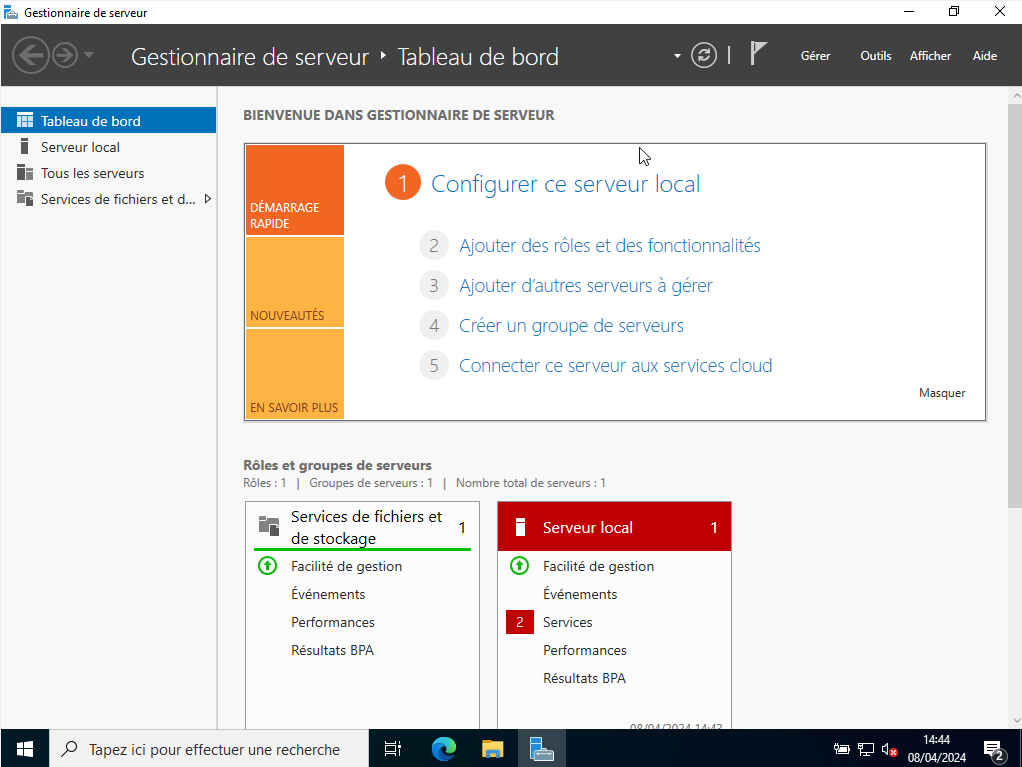
8) Connectez-vous avec ce compte : le Gestionnaire de serveur s'ouvre automatiquement.
Préparer le serveur : la nomenclature
Avant de connecter un serveur au réseau, on le nomme selon la nomenclature de l'organisation : cohérente, logique et simple. Par exemple, SRV-AD-PAR-01 désigne le premier serveur (01) portant le rôle Active Directory (AD) à Paris (PAR). Dans ce cours, nous utiliserons srv-ws-01 et srv-ws-02.
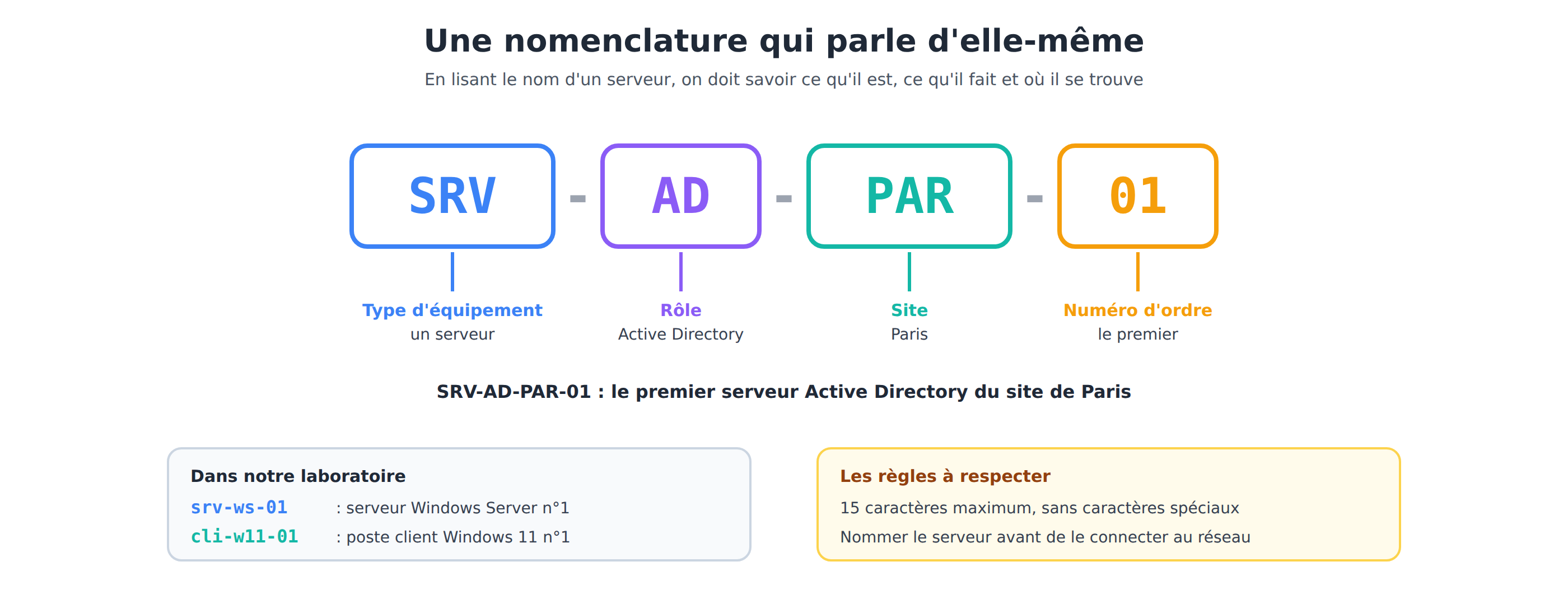 illustration générée par IA
💡 Le nom d'un ordinateur est limité à 15 caractères, sans caractères spéciaux : une contrainte héritée de NetBIOS, toujours d'actualité.
Préparer le serveur : la mise en réseau
Un serveur fournit des services réseau : il lui faut une adresse IP fixe. Imaginez un restaurant qui changerait d'adresse tous les matins !
Procédure : configurer une adresse IP fixe
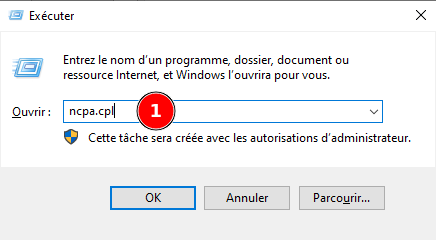
1) Ouvrez les connexions réseau : [Windows]+[R] puis ncpa.cpl ;
2) Clic droit sur la carte concernée > Propriétés, sélectionnez Protocole Internet version 4 (TCP/IPv4) puis Propriétés ;
3) Renseignez l'adresse IP, le masque, la passerelle (si le serveur doit communiquer avec un autre réseau, comme Internet) et le ou les serveurs DNS. Si le serveur doit lui-même être serveur DNS, indiquez l'adresse de boucle locale 127.0.0.1.
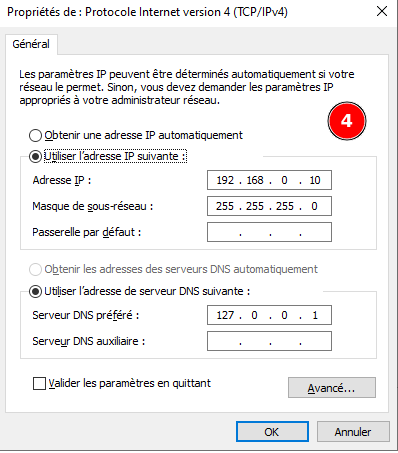
La même chose en PowerShell
✋ Ne désactivez pas IPv6, même si vous ne l'utilisez pas : Microsoft le déconseille, car des composants de Windows (et d'Active Directory en particulier) s'appuient dessus et sont testés avec IPv6 actif. Le désactiver provoque des dysfonctionnements difficiles à diagnostiquer.
Préparer le serveur : le pare-feu Windows Defender
Le pare-feu filtre les flux réseau entrants et sortants, comme le vigile d'une boîte de nuit... sauf qu'il contrôle aussi la sortie ! Pourquoi laisser le port 80 ouvert sur un serveur qui n'héberge aucun site web ?
Pour partir d'une feuille blanche, supprimez toutes les règles de trafic entrant existantes et n'autorisez que l'ICMP, pour pouvoir pinger le serveur. Les rôles que vous installerez ensuite ajouteront eux-mêmes les règles dont ils ont besoin (le port 53 pour le DNS, par exemple).
💡 Pourquoi tout supprimer ? Pour maîtriser les entrées : chaque règle entrante présente ensuite sur le serveur aura été ajoutée volontairement, par vous ou par un rôle que vous avez installé. Et si un service ne répond pas depuis le réseau, c'est à vous de créer la règle qui lui manque, en n'ouvrant que le strict nécessaire : c'est tout le principe.
✋ Ne faites jamais cette opération sur un serveur auquel vous êtes connecté à distance : en supprimant la règle du Bureau à distance, vous couperiez votre propre connexion ! Dans le TP, vous travaillez depuis la console de la VM : aucun risque. Et en cas de fausse manipulation, Action > Restaurer la stratégie par défaut, dans la console du pare-feu, remet toutes les règles d'origine.
Procédure : supprimer les règles entrantes et autoriser le ping
1) Ouvrez le pare-feu avancé : [Windows]+[R] puis wf.msc ;
2) Cliquez sur Règles de trafic entrant, sélectionnez toutes les règles ([Ctrl]+[A]), puis Supprimer ;
3) Cliquez sur Nouvelle règle... > Personnalisée > Tous les programmes ;
4) Dans Type de protocole, sélectionnez ICMPv4 ;
5) Limitez la règle à votre réseau local (étendue : adresses IP distantes) ;
6) Sélectionnez Autoriser la connexion ;
7) Appliquez la règle à tous les profils (Domaine, Privé et Public) : un réseau interne sans passerelle est classé en profil Public, et le serveur passera au profil Domaine lorsqu'il sera contrôleur de domaine ;
8) Nommez la règle explicitement, puis Terminer.
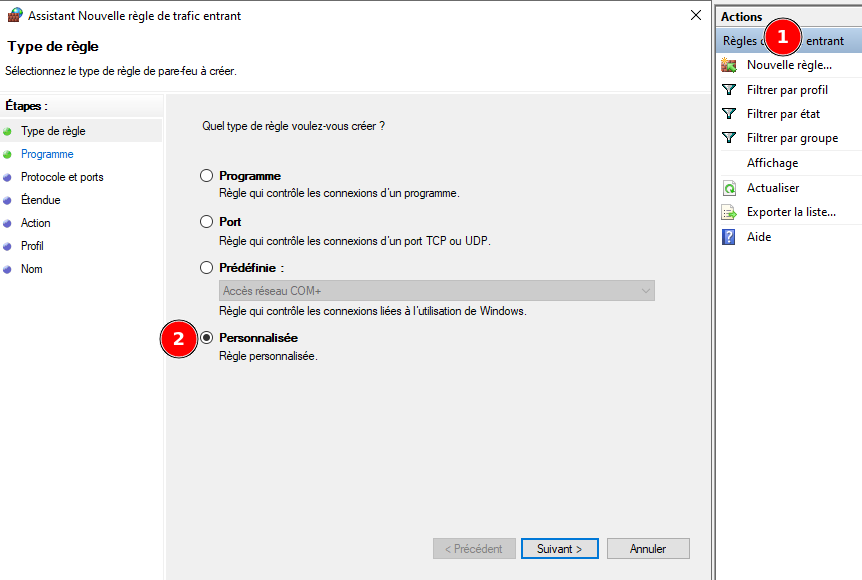
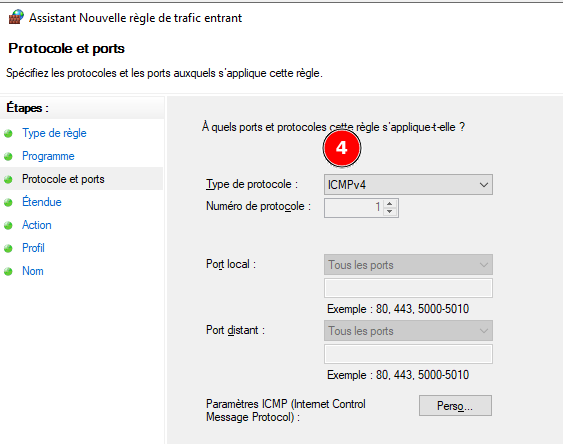

Surveiller le serveur depuis le Gestionnaire de serveur
-
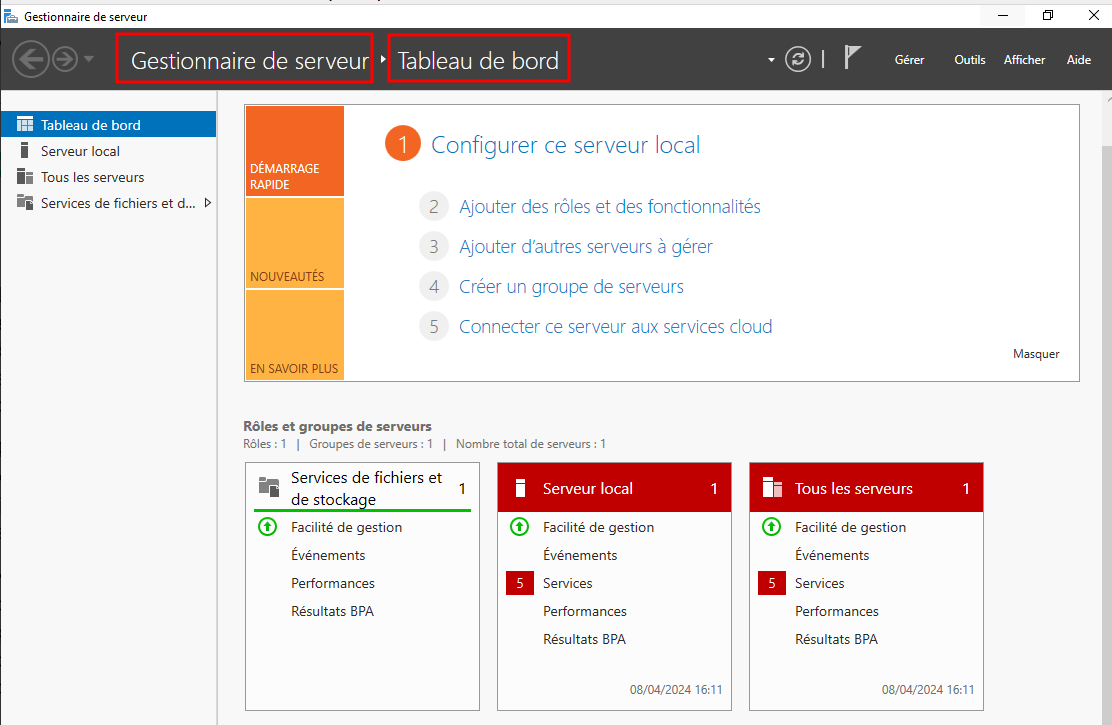
Le tableau de bord indique d'un coup d'oeil l'état de santé des services : un service arrêté s'affiche immédiatement. Par défaut, les événements Critique, Erreur et Avertissement des journaux Application, Installation, Système et Sécurité sont affichés. La zone Services permet de démarrer, arrêter ou relancer un service par un clic droit.
-
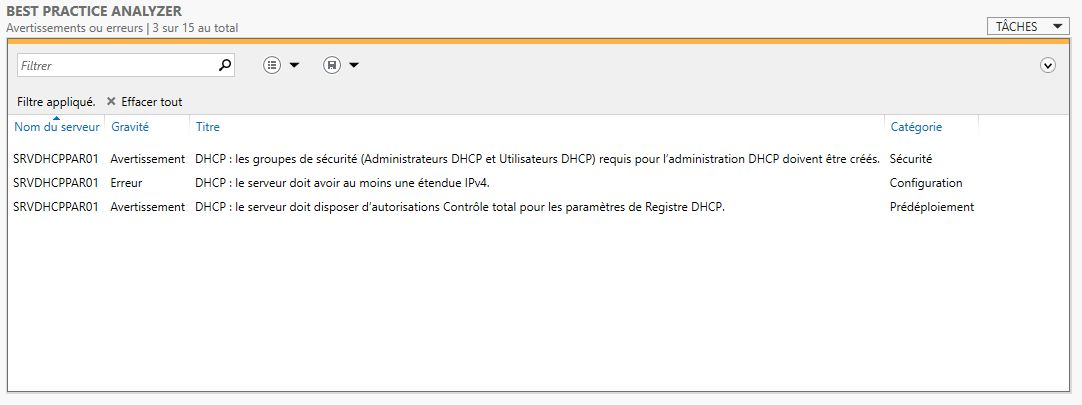
Le Best Practice Analyzer (BPA) compare la configuration de vos rôles aux bonnes pratiques de Microsoft : Tâches > Commencer l'analyse BPA. Un rôle DHCP mal configuré, par exemple, y est signalé en un clic.
-
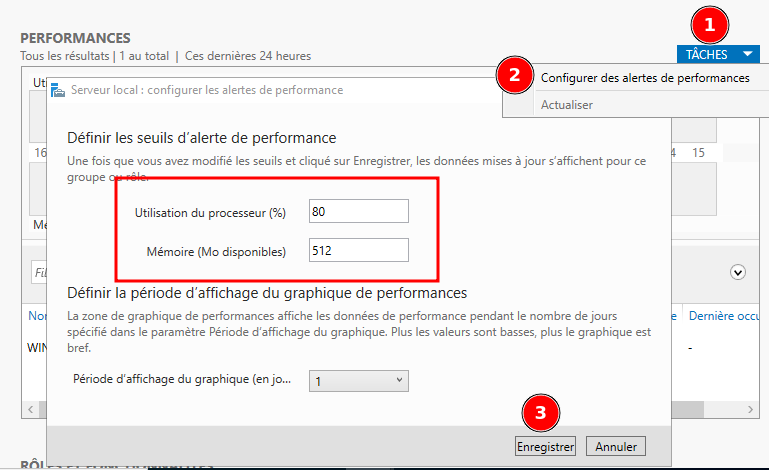
La zone Performances permet de définir des alertes (seuils d'utilisation du processeur, de mémoire disponible) : Tâches > Configurer des alertes de performance, puis clic droit sur le serveur > Démarrer les compteurs de performances.
-
La zone Rôles et fonctionnalités récapitule ce qui est installé sur le serveur.
Interro
-
Pourquoi Microsoft recommande-t-il le mode Core en production ? Citez deux avantages et un inconvénient.
-
Une PME virtualise 8 serveurs sur un seul hôte physique : édition Standard ou Datacenter ? Pourquoi ?
-
Pourquoi un serveur doit-il avoir une adresse IP fixe, alors que les postes clients s'en passent très bien ?
TP01 : Installer et préparer le premier serveur
Objectifs
-
Installer Windows Server 2025 en mode graphique.
-
Nommer, mettre en réseau et sécuriser le serveur.
-
Surveiller son état de santé et ses performances.
Prérequis
-
Une ISO de Windows Server 2025 (version d'évaluation de 180 jours) et le logiciel VirtualBox.
-
Un ordinateur avec 16 Go de mémoire vive recommandés : en fin de cours, trois VM tourneront en même temps (deux serveurs et un poste client).
-
Avoir suivi le module 01 ci-dessus.
💡 Ce TP construit le premier serveur de Ma boîte, srv-ws-01. Il hébergera successivement le DHCP, le DNS, l'annuaire Active Directory, les partages et les GPO : prenez le temps de bien le configurer, et pensez aux instantanés VirtualBox avant chaque étape importante.
Etape 1 : Créer la machine virtuelle
| Nom de la VM | Configuration |
|---|---|
srv-ws-01 |
Windows Server 2025 Standard (Expérience de bureau), 2 processeurs, 4096 Mo de RAM (4 Go), 1 disque dur de 80 Go, UEFI, réseau en Réseau interne. Emplacement : un sous-dossier srv-ws-01 dans un dossier VM |
💡 Pourquoi le réseau interne ? Votre serveur va bientôt distribuer des adresses IP avec son DHCP. Branché sur votre réseau réel, il entrerait en concurrence avec la box ou le serveur DHCP de l'école... et distribuerait ses adresses à des machines qui ne lui ont rien demandé ! Le réseau interne est un laboratoire isolé.
Etape 2 : Définir le réseau local
Choisissez un plan d'adressage IP privé, conforme à la RFC 1918, avec un masque de sous-réseau capable d'accueillir jusqu'à 300 machines.
À noter dans votre compte rendu
Votre réseau en notation CIDR, le masque en décimal, et la première et la dernière adresse utilisables.
Etape 3 : Installer et préparer le serveur
1) Installez Windows Server 2025 Standard en mode graphique ;
2) Nommez votre serveur srv-ws-01 ;
3) Configurez sa couche TCP/IP : attribuez-lui la première adresse disponible de votre réseau (laissez IPv6 activé, cf. module 01) ;
4) Dans le pare-feu, supprimez toutes les règles de trafic entrant et autorisez l'ICMPv4 depuis votre réseau local uniquement.
À noter dans votre compte rendu
L'adresse IP attribuée, et la méthode utilisée pour la règle ICMP (interface graphique ou PowerShell).
Etape 4 : Surveiller le serveur
1) Depuis le Gestionnaire de serveur, traitez les éventuelles erreurs signalées sur le tableau de bord ;
2) Lancez une analyse BPA et examinez ses recommandations ;
3) Configurez une alerte de performance à 75 % d'utilisation du processeur et 512 Mo de mémoire disponible, puis démarrez les compteurs.
À noter dans votre compte rendu
Les erreurs ou avertissements rencontrés, et ce que vous avez fait pour chacun.
💡 Avant de passer au TP suivant, prenez un instantané de la VM : srv-ws-01_installation_ok.
Questions
Interro
-
Après avoir supprimé toutes les règles entrantes, vous installez un nouveau service sur le serveur, mais il ne répond pas depuis le réseau. Comment le faire fonctionner sans ouvrir plus que nécessaire ?
-
Pourquoi ne faut-il jamais supprimer toutes les règles entrantes d'un serveur auquel on est connecté à distance ?
-
Que se passerait-il si vous branchiez votre futur serveur DHCP sur le réseau de l'école plutôt que sur un réseau interne ?
Module 02 : Les services réseau DHCP et DNS
Au programme : le fonctionnement du DHCP et sa mise en oeuvre ; le fonctionnement du DNS, ses zones et ses enregistrements.
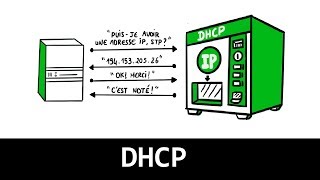
DHCP ? Une vidéo cool !
Vidéo : le DHCP
💡 Le DHCP utilise les ports UDP 67 (côté serveur) et UDP 68 (côté client).
Le processus DORA
Quand un poste configuré en DHCP démarre, il ne connaît ni son adresse, ni celle du serveur. Il commence donc par « crier » dans tout le réseau :
1) Discover : le client envoie un message en diffusion (broadcast) à tout le réseau : « Y a-t-il un serveur DHCP ? » ;
2) Offer : chaque serveur DHCP qui l'entend lui propose une configuration ;
3) Request : le client retient la première offre reçue et la demande officiellement, toujours en diffusion, ce qui prévient au passage les autres serveurs que leur offre n'est pas retenue ;
4) ACK (Acknowledgement) : le serveur retenu confirme et attribue la configuration : adresse IP, masque, durée du bail et options.
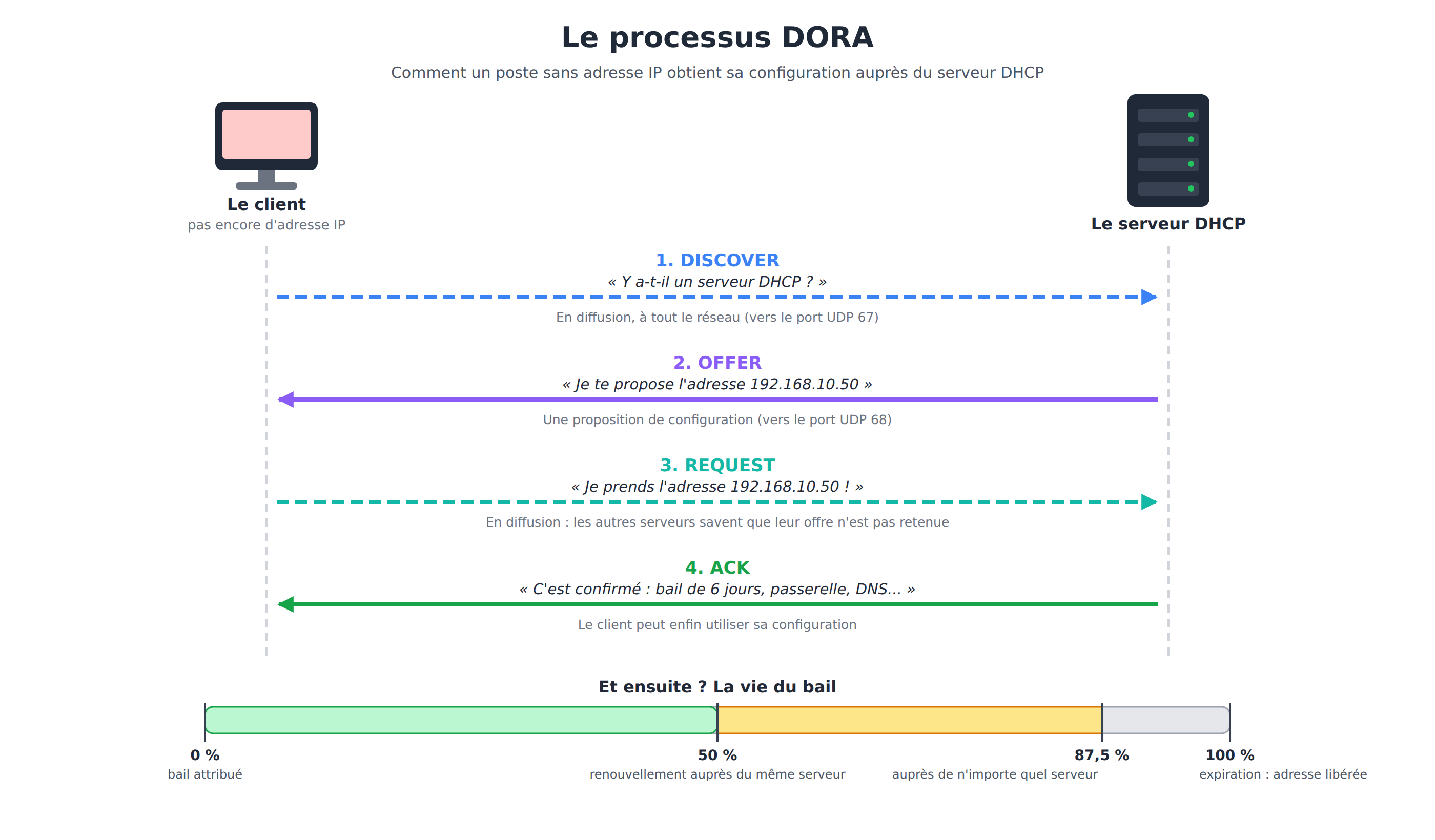 illustration générée par IA
Analogie : le bureau dans un espace de coworking
Vous arrivez dans un espace de coworking, sans place attribuée. Vous lancez à la cantonade : « Qui gère les places ici ? » (Discover). Un membre de l'équipe d'accueil répond : « Le bureau 42 est libre pour vous » (Offer). Vous annoncez à tous : « Je prends le 42 ! » (Request), et les autres gestionnaires savent qu'ils peuvent garder leurs propositions. On vous confirme : « Il est à vous jusqu'à 18h, voici le code du Wi-Fi et l'imprimante à utiliser » (ACK, avec le bail et les options). Avant 18h, vous repasserez pour prolonger.
Ce que distribue un serveur DHCP
- une adresse IP et son masque ;
- des options, parmi lesquelles les plus courantes :
- 003 Routeur : la passerelle par défaut ;
- 006 Serveurs DNS : le ou les serveurs DNS ;
- 015 Nom de domaine DNS : le suffixe DNS du réseau ;
- et beaucoup d'autres, définies dans la RFC 2132 ;
- un bail : la durée de validité de cette configuration.
DHCP : les notions à connaître
-
Le bail. À 50 % de sa durée, le client demande le renouvellement au serveur qui le lui a attribué. Sans réponse, il retente à 87,5 %, cette fois auprès de n'importe quel serveur DHCP du réseau. À l'expiration, sans renouvellement, l'adresse est libérée. Des baux courts conviennent aux réseaux où les appareils vont et viennent (Wi-Fi public) ; des baux plus longs, aux postes fixes.
-
L'étendue définit ce que le serveur distribue : la plage d'adresses (le pool) et son masque, d'éventuelles exclusions au sein de la plage (pour les équipements configurés en adresse fixe), et la durée du bail. Un serveur peut gérer plusieurs étendues.
-
Les options peuvent se définir à trois niveaux : pour tout le serveur, pour une étendue, ou pour une réservation.
-
La réservation garantit qu'un appareil reçoit toujours la même adresse, selon son adresse MAC : idéal pour les imprimantes réseau que l'on souhaite garder en adressage automatique.
-
Sans serveur DHCP, un client s'attribue tout seul une adresse APIPA en
169.254.0.0/16.
💡 Le DHCP fonctionne principalement par diffusion : sur un petit réseau très sollicité, ce trafic peut peser sur la bande passante.
Installer et administrer le rôle DHCP
Procédure : installer le rôle Serveur DHCP
1) Dans le Gestionnaire de serveur, cliquez sur Ajouter des rôles et fonctionnalités > Installation basée sur un rôle ou une fonctionnalité, puis sélectionnez le serveur ;
2) Cochez Serveur DHCP, acceptez l'ajout des fonctionnalités requises (avec les outils de gestion), puis Installer ;
3) À la fin, cliquez sur le drapeau des notifications, puis sur Terminer la configuration DHCP : cette étape crée les groupes de sécurité qui permettent de déléguer l'administration du DHCP.
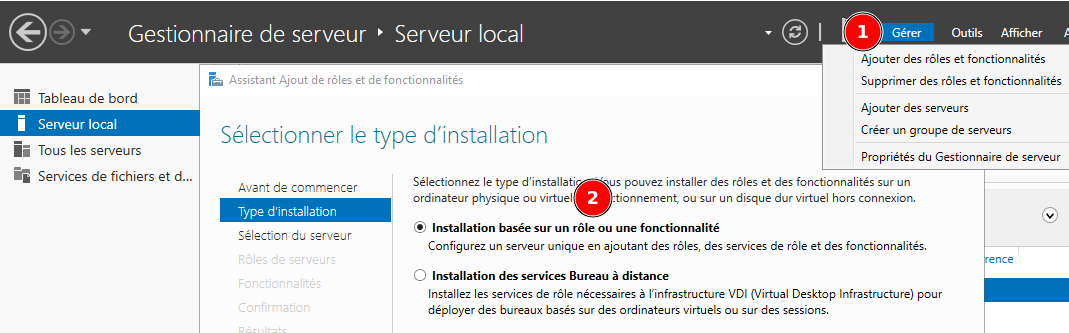
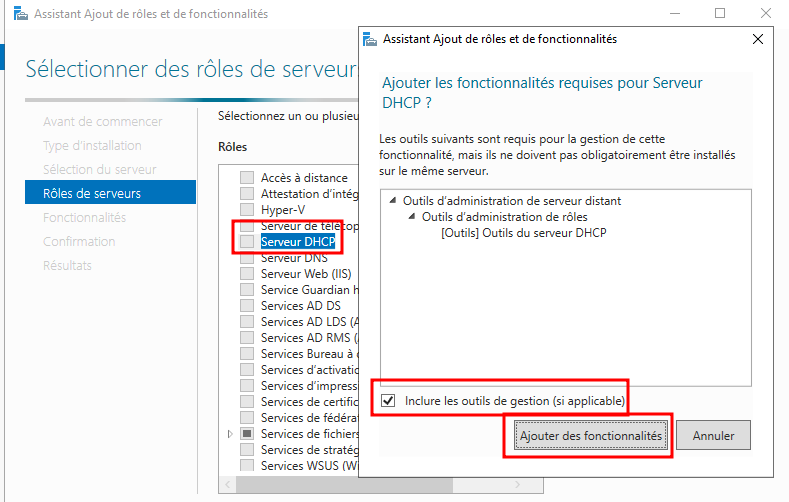
En PowerShell : Install-WindowsFeature -Name DHCP -IncludeManagementTools
Procédure : créer votre console MMC personnalisée
Plutôt que d'ouvrir une console par rôle, construisez votre propre console MMC, qui regroupera tous les outils de ce cours :
1) [Windows]+[R], tapez mmc puis OK ;
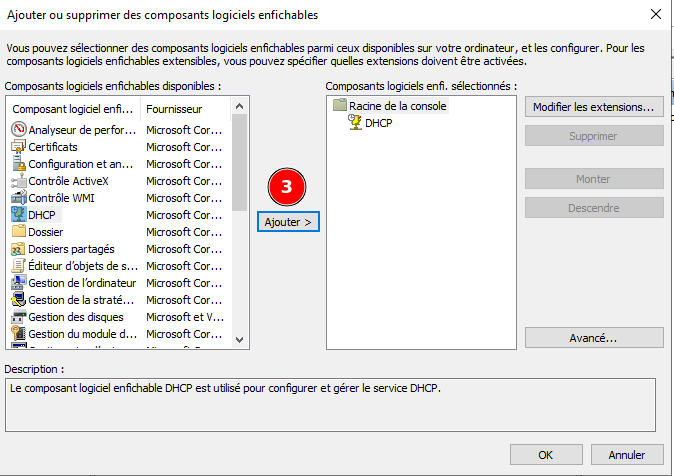
2) Fichier > Ajouter/Supprimer un composant logiciel enfichable... ;
3) Sélectionnez DHCP, cliquez sur Ajouter puis OK ;
4) Enregistrez la console (sur le Bureau, par exemple) pour la réutiliser et la compléter au fil des TP.
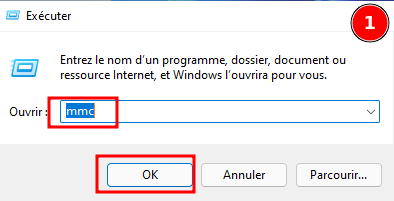
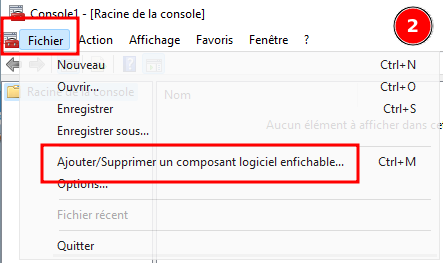
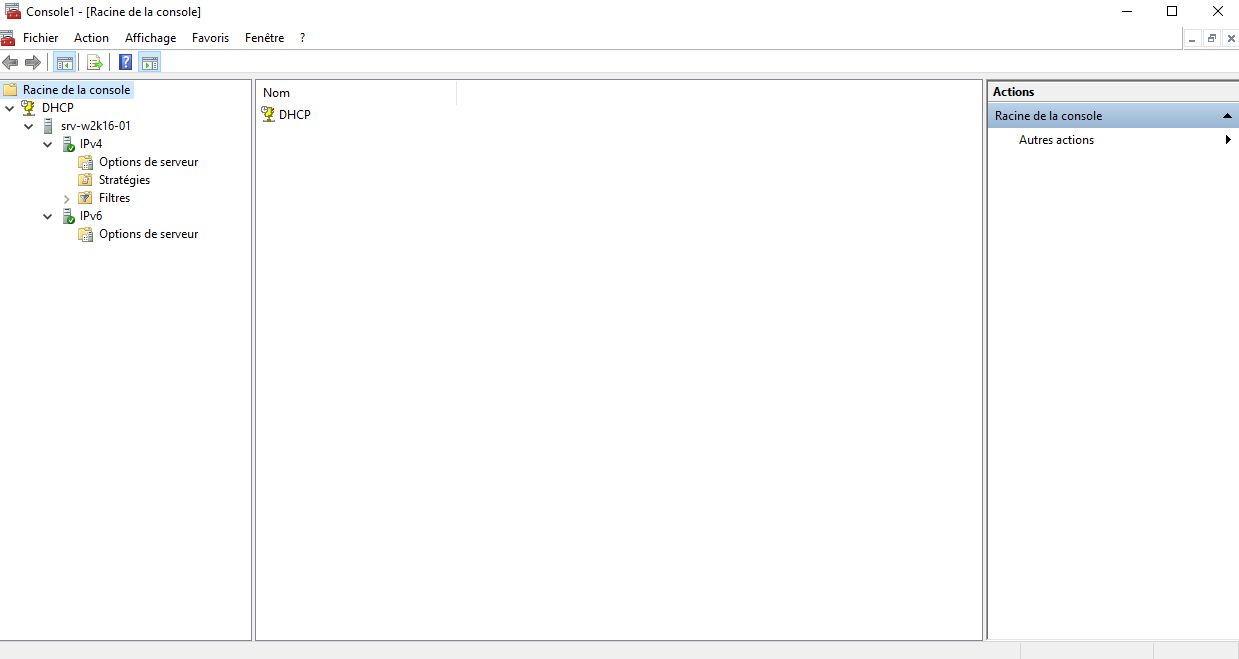
La console DHCP est découpée en trois : à gauche les serveurs, au centre la configuration, à droite les actions possibles selon le contexte. Un clic droit sur le serveur > Toutes les tâches permet d'arrêter, de démarrer ou de redémarrer le service DHCP, par exemple pour recharger sa configuration.
Procédure : créer une étendue
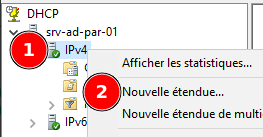
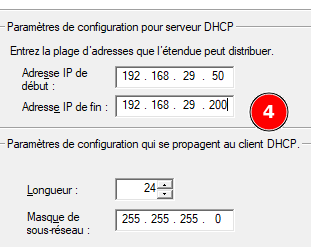
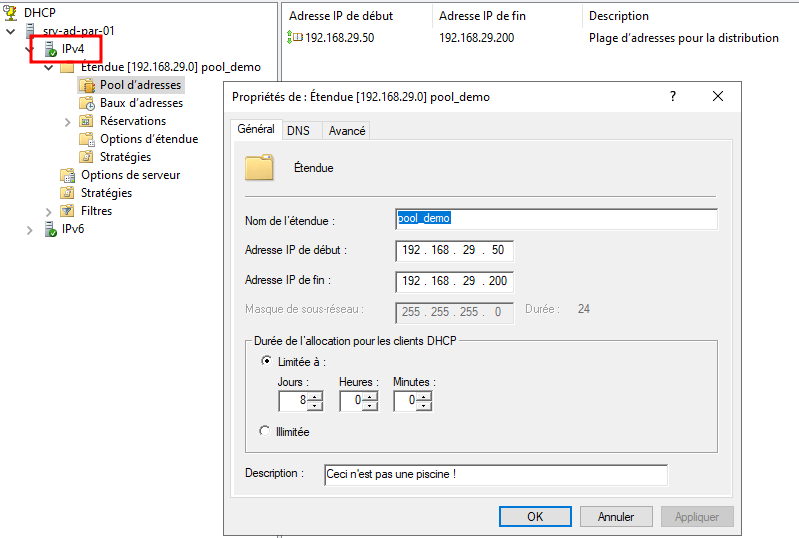
1) Déroulez le serveur jusqu'à IPv4, puis clic droit > Nouvelle étendue ;
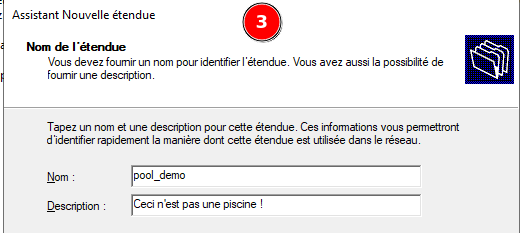
2) Nommez et décrivez l'étendue de façon explicite ;
3) Renseignez la plage d'adresses (début et fin) et le masque, les éventuelles exclusions, la durée du bail, puis les options (routeur, serveurs DNS...) ;
4) Choisissez Oui, je veux activer cette étendue maintenant.
La coche verte sur le noeud IPv4 indique que le serveur est actif. De nouveaux dossiers apparaissent sous l'étendue : pool d'adresses, baux, réservations, options.
Procédure : créer une réservation
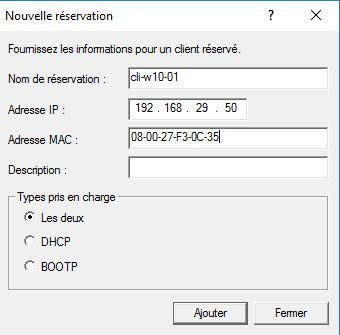
Dans la console DHCP, sous l'étendue, clic droit sur Réservations > Nouvelle réservation, puis renseignez :
- le nom de la réservation (généralement le nom du poste ou de l'imprimante) ;
- l'adresse IP à distribuer ;
- l'adresse MAC de la carte réseau concernée.
Haute disponibilité et relais DHCP
-
La haute disponibilité. Si le serveur DHCP s'arrête, plus aucun bail n'est attribué, et les postes perdent peu à peu l'accès au réseau à mesure que leurs baux expirent. Depuis Windows Server 2012, deux serveurs DHCP peuvent se partager une étendue grâce au basculement DHCP (DHCP failover), sans cluster. Vous le mettrez en oeuvre au module 08.
-
Le relais DHCP. Les routeurs ne transmettent pas les diffusions. Un client situé sur un autre réseau que le serveur DHCP ne peut donc pas le joindre directement. Le relais DHCP (DHCP relay), généralement configuré sur le routeur, écoute les diffusions DHCP de son réseau et les transmet directement (en unicast) au serveur DHCP, en précisant de quel réseau vient la demande. Un seul serveur DHCP peut ainsi servir tous les réseaux de l'entreprise.
Interro
-
Pourquoi le client envoie-t-il sa demande Request en diffusion, alors qu'il connaît déjà le serveur qui lui a fait une offre ?
-
Un poste obtient une adresse en
169.254.x.x. Que s'est-il passé ? -
Quel intérêt y a-t-il à réserver une adresse DHCP plutôt qu'à configurer une adresse fixe sur une imprimante ?
TP02a : Mettre en oeuvre un serveur DHCP
Objectifs
-
Créer le poste client du laboratoire.
-
Installer et configurer un serveur DHCP.
Prérequis
-
Une ISO de Windows 11.
-
Avoir suivi le module 02 (partie DHCP) ci-dessus et réalisé le TP01.
Etape 1 : Créer le poste client
| Nom de la VM | Configuration |
|---|---|
cli-w11-01 |
Windows 11 Professionnel N, 2 processeurs, 4096 Mo de RAM (4 Go), 1 disque dur de 64 Go, UEFI (TPM et démarrage sécurisé activés), réseau en Réseau interne (le même que srv-ws-01). Emplacement : un sous-dossier cli-w11-01 dans le dossier VM |
1) Installez Windows 11 Professionnel N et nommez le poste cli-w11-01 ;
Indice : créer un compte local pendant l'installation
Windows 11 pousse vers le compte Microsoft et une connexion Internet. Sur l'édition Professionnel, choisissez l'usage professionnel ou scolaire, puis Options de connexion > Joindre un domaine à la place : Windows propose alors de créer un compte local. Le poste rejoindra le vrai domaine au TP04.
2) Configurez sa couche TCP/IP avec une adresse fixe de votre réseau, puis testez la communication avec le serveur (ping), dans les deux sens.
Indice : le ping ne passe pas ?
Windows 11 bloque le ping par défaut, et un réseau interne sans passerelle est classé en profil Public. Pensez à autoriser la demande d'écho ICMPv4 sur le poste client aussi.
Etape 2 : Installer et configurer le DHCP
1) Installez le rôle DHCP sur srv-ws-01 ;
2) Créez votre console MMC personnalisée, ajoutez-y le composant DHCP et enregistrez-la sur le Bureau ;
3) Créez une étendue pour le réseau défini au TP01, capable de distribuer environ 200 adresses, avec une durée de bail de 6 jours.
À noter dans votre compte rendu
La plage d'adresses de l'étendue, les exclusions éventuelles, et pourquoi vous avez choisi cette plage plutôt qu'une autre dans votre réseau.
Etape 3 : Tester
1) Passez le poste client en configuration automatique (DHCP) et vérifiez qu'il reçoit bien une adresse ;
2) Retrouvez son bail dans la console DHCP, puis réservez cette adresse pour le poste client.
À noter dans votre compte rendu
L'adresse reçue, la commande qui vous a permis de vérifier la configuration reçue, et l'adresse MAC utilisée pour la réservation.
DNS ? Une vidéo cool !
Vidéo : le DNS
💡 Le DNS utilise le port 53, en UDP pour les requêtes courantes et en TCP pour les réponses volumineuses et les transferts de zone.
Le FQDN et la hiérarchie DNS
Le FQDN (Fully Qualified Domain Name) est le nom complet qui identifie de façon unique un hôte. Il se lit de droite à gauche, du plus général au plus précis : dans www.wikipedia.org., le point final représente la racine, org le domaine de premier niveau (TLD), wikipedia le domaine de second niveau, et www l'hôte.
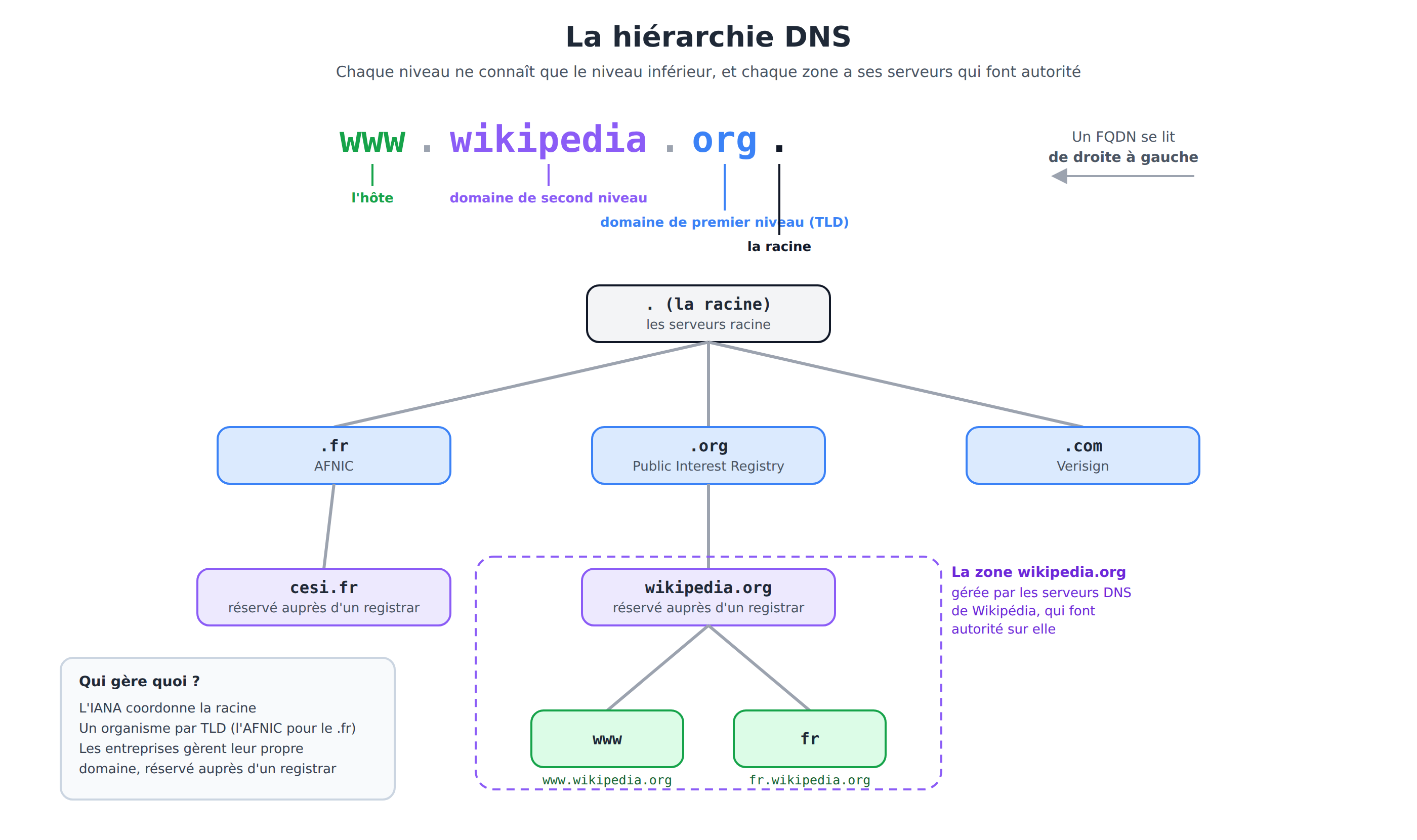 illustration générée par IA
- Les serveurs racine connaissent les serveurs de chaque TLD (
.fr,.org,.com...). - Chaque TLD est géré par un organisme : l'IANA à l'échelle mondiale, puis des organismes nationaux, comme l'AFNIC pour le
.fr. - Les domaines de second niveau sont réservés par les entreprises et les particuliers auprès d'un registrar (bureau d'enregistrement), qui peuvent ensuite y créer leurs propres enregistrements et sous-domaines (
fr.wikipedia.org). - Chaque serveur DNS fait autorité sur sa propre partie de l'espace de noms : sa zone.
Analogie : l'annuaire et ses services de renseignements
Le DNS est l'annuaire d'Internet : on cherche un nom, on obtient un numéro (l'adresse IP). Mais aucun annuaire ne contient le monde entier. Le serveur racine dit seulement « pour les .fr, demandez à l'AFNIC » ; l'AFNIC dit « pour cesi.fr, demandez au serveur du CESI » ; et seul ce dernier connaît vraiment le numéro demandé. Votre serveur DNS fait ce chemin à votre place, puis retient la réponse pour la prochaine fois : c'est le cache.
Les enregistrements DNS
| Type | Rôle |
|---|---|
| A / AAAA | Associe un nom à une adresse IPv4 (A) ou IPv6 (AAAA) |
| CNAME | Crée un alias vers un autre nom, comme un surnom |
| MX | Désigne les serveurs de messagerie du domaine |
| NS | Désigne les serveurs DNS qui font autorité sur la zone |
| SOA | Premier enregistrement d'une zone : serveur principal, contact, durées de mise en cache... |
| PTR | Résolution inverse : associe une adresse IP à un nom |
| SRV | Désigne le serveur d'un service précis. C'est ainsi que les postes trouvent les services LDAP et Kerberos des contrôleurs de domaine Active Directory |
NSLOOKUP : essayez vous-même
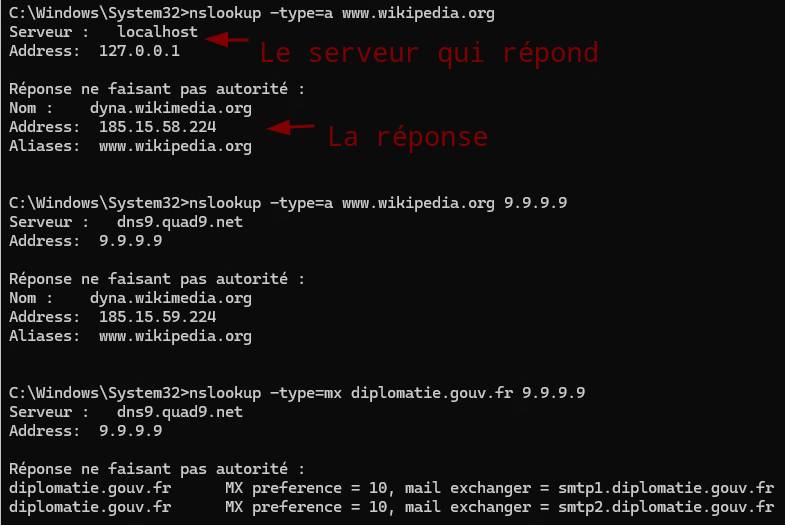
nslookup interroge un serveur DNS : par défaut celui configuré sur la carte réseau, ou un serveur précisé explicitement.
nslookup -type=a www.wikipedia.fr                 # via le DNS de la carte
nslookup -type=a www.wikipedia.fr 86.54.11.1      # via le DNS public DNS4EU
nslookup -type=mx diplomatie.gouv.fr 86.54.11.1   # serveurs de messagerie du domaine
L'ordre de résolution des noms sous Windows
1) Le client vérifie si le nom demandé est son propre nom ;
2) Il consulte le fichier hosts local (dans %SystemRoot%\System32\Drivers\Etc) ;
3) Il consulte son cache DNS, qui garde les réponses récentes (un véritable historique des sites visités !) : ipconfig /displaydns pour l'afficher, ipconfig /flushdns pour le vider ;
4) Il interroge enfin les serveurs DNS configurés sur la carte réseau.
💡 Les navigateurs web ont aussi leur propre cache DNS : si un changement ne semble pas pris en compte, pensez-y.
Installer et configurer le rôle DNS
Procédure : installer le rôle Serveur DNS
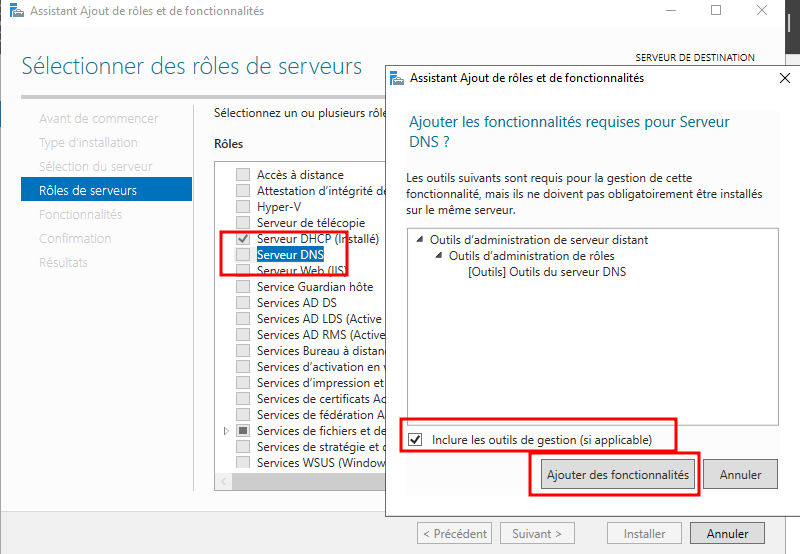
Même procédure que pour le DHCP : Ajouter des rôles et fonctionnalités, cochez Serveur DNS avec ses outils de gestion, puis Installer. Ajoutez ensuite le composant DNS à votre console MMC.
En PowerShell : Install-WindowsFeature -Name DNS -IncludeManagementTools
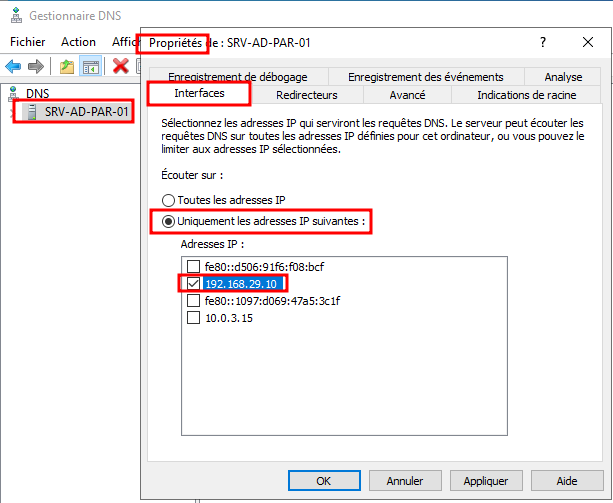
Dans la console DNS, clic droit sur le serveur > Propriétés :
-
Onglet Interfaces : par défaut, le serveur écoute sur toutes ses cartes réseau. Si le serveur a plusieurs cartes, limitez l'écoute à l'adresse de votre réseau de production.
-
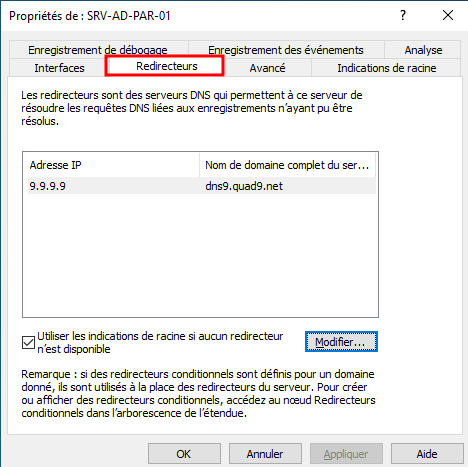
Onglet Redirecteurs : des serveurs DNS résolveurs (souvent publics) à qui votre serveur transmet les questions qu'il ne sait pas traiter lui-même, au lieu de remonter seul depuis les serveurs racine. Quelques exemples :
86.54.11.1(DNS4EU, le résolveur public européen cofinancé par l'Union européenne, lancé en 2025 : cette adresse correspond à sa version « protectrice », qui bloque les sites malveillants et frauduleux connus) ;1.1.1.1(Cloudflare) ;80.67.169.12(FDN, association française, respectueux de la vie privée) ;8.8.8.8(Google : attention aux données personnelles !).
💡 On déclare toujours au moins deux redirecteurs, chez deux opérateurs différents : si le premier ne répond pas, le serveur interroge le second. Dans ce cours : DNS4EU en premier, Cloudflare en second.
-
Onglet Indications de racine : la liste des serveurs racine, contactés si aucun redirecteur n'est configuré.
Les zones DNS
Une zone est la portion de l'espace de noms dont un serveur DNS est responsable : il gère ses enregistrements et fait autorité dessus.
| Type de zone | Rôle |
|---|---|
| Principale | L'original : le serveur peut lire et modifier les enregistrements |
| Secondaire | Une copie en lecture seule d'une zone principale, reçue par transfert de zone. Elle répond aux clients et soulage le serveur principal |
| De stub | Ne contient que les enregistrements SOA, NS et A des serveurs responsables de la zone : un simple « renvoi » vers eux |
| Intégrée à Active Directory | Une zone principale stockée dans l'annuaire AD et répliquée automatiquement sur tous les contrôleurs de domaine qui sont aussi serveurs DNS. C'est le type de zone créé par Active Directory (module 03) |
Analogie : l'original et ses photocopies
La zone principale, c'est le registre original tenu par le secrétariat : lui seul peut y écrire. La zone secondaire, c'est une photocopie distribuée aux autres bureaux pour répondre aux questions sans déranger le secrétariat. La zone intégrée à Active Directory, c'est un registre partagé dont chaque bureau possède un original à jour, synchronisé automatiquement.
✋ Les mises à jour dynamiques permettent aux clients d'inscrire eux-mêmes leurs enregistrements. Mal configurées, elles permettraient à un attaquant de rediriger un nom vers sa propre machine. Sur une zone classique, refusez-les ; sur une zone intégrée à Active Directory, utilisez les mises à jour sécurisées, réservées aux ordinateurs authentifiés du domaine.
Quel suffixe pour un domaine local ?
Pour un réseau local, privilégier .internal (réservé par l'ICANN en 2024) ou home.arpa (RFC 8375). .lan et .home ne sont pas réservés, .local est pris par le mDNS (Bonjour, Avahi).
Procédure : créer une zone de recherche directe et un enregistrement A
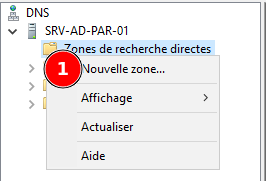
1) Dans la console DNS, clic droit sur Zones de recherche directes > Nouvelle zone ;
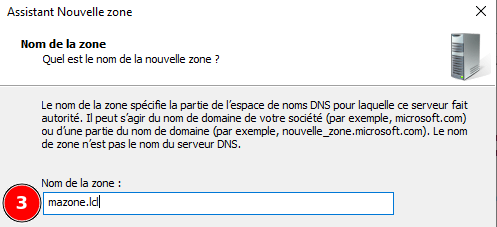
2) Choisissez Zone principale, saisissez le nom du domaine (exemple : mazone.internal), laissez le fichier de zone par défaut ;
3) Choisissez Ne pas autoriser les mises à jour dynamiques, puis Terminer ;
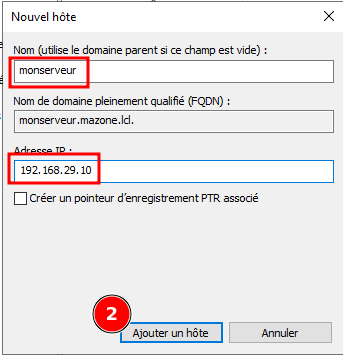
4) La zone ne contient que les enregistrements SOA et NS. Clic droit sur la zone > Nouvel hôte (A ou AAAA), saisissez le nom de l'hôte et son adresse IP.
En PowerShell : Add-DnsServerPrimaryZone -Name "mazone.internal" -ZoneFile "mazone.internal.dns" -DynamicUpdate None
Procédure : créer une zone de recherche inversée et un enregistrement PTR
1) Clic droit sur Zones de recherche inversée > Nouvelle zone > Zone principale > Zone de recherche inversée IPv4 ;
2) Saisissez l'ID réseau (les octets de la partie réseau de l'adresse), et refusez à nouveau les mises à jour dynamiques ;
3) Dans la nouvelle zone, clic droit > Nouveau pointeur (PTR) : saisissez le dernier octet de l'adresse et parcourez la zone directe pour sélectionner le bon nom d'hôte.
La commande ping -a suivie d'une adresse IP affiche alors le nom correspondant.
✋ Une zone inversée ne se découpe que par octets entiers. Un réseau en /23 s'étend sur deux valeurs du troisième octet : il faut donc soit deux zones (une par valeur), soit une seule zone sur deux octets, dans laquelle le PTR se saisit avec les deux derniers octets de l'adresse.
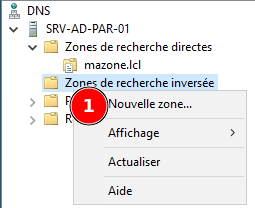
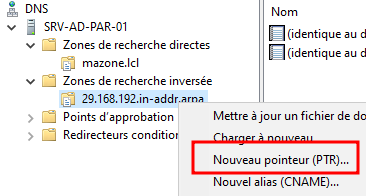
Interro
-
Dans quel ordre Windows cherche-t-il à résoudre un nom ? Pourquoi un changement dans le DNS peut-il sembler ne pas être pris en compte ?
-
Quelle différence faites-vous entre un serveur DNS qui fait autorité sur une zone et un serveur DNS résolveur ?
-
Pourquoi refuser les mises à jour dynamiques sur une zone classique ?
TP02b : Mettre en oeuvre un serveur DNS
Objectifs
-
Installer et configurer un serveur DNS.
-
Créer une zone et ses enregistrements, directs et inverses.
Prérequis
- Avoir suivi le module 02 (partie DNS) ci-dessus et réalisé le TP02a.
Etape 1 : Installer et configurer le DNS
1) Ajoutez une seconde carte réseau à srv-ws-01, en mode NAT, pour que le serveur accède à Internet ;
Deux cartes réseau, deux précautions
-
Le DHCP ne doit distribuer des adresses que sur le réseau interne : vérifiez dans la console DHCP (clic droit sur le serveur > Ajouter/supprimer des liaisons) que seule la carte du réseau interne est cochée.
-
Le DNS n'écoutera que sur la carte du réseau interne (étape suivante).
2) Installez le rôle DNS et ajoutez la console DNS à votre MMC ;
3) Configurez le serveur DNS :
- déclarez l'adresse
127.0.0.1comme serveur DNS sur la carte du réseau interne ; - faites-le écouter uniquement sur l'adresse de votre réseau interne ;
- ajoutez les redirecteurs
86.54.11.1(DNS4EU) en premier, puis1.1.1.1(Cloudflare).
4) Ajoutez l'option 006 Serveurs DNS aux options de votre étendue DHCP.
Etape 2 : Créer une zone et ses enregistrements
1) Créez la zone principale votreprenom.internal ;
2) Ajoutez un enregistrement A pour votre poste client cli-w11-01. Testez en pingant son FQDN depuis le serveur ;
3) Faites de même pour le serveur, et testez en pingant son FQDN depuis le poste client ;
4) Ajoutez un enregistrement CNAME monpc qui pointe vers l'enregistrement A du poste client. Testez en pingant l'alias ;
5) Créez la zone de recherche inversée de votre réseau, ajoutez-y le PTR du serveur et testez avec ping -a.
Indice : le ping du FQDN échoue ?
Vérifiez d'abord que le poste client utilise bien votre serveur comme serveur DNS (ipconfig /all). S'il a reçu sa configuration avant l'ajout de l'option 006, renouvelez son bail : ipconfig /renew.
À noter dans votre compte rendu
Les commandes de test utilisées et leurs résultats.
Etape 3 : Interroger le DNS d'Internet
Trouvez l'adresse IP du ou des serveurs de messagerie du domaine cesi.fr.
À noter dans votre compte rendu
Les deux commandes nslookup nécessaires (une ne suffit pas !) et leur résultat.
Questions
Interro
-
À quoi servent les redirecteurs ? Que ferait votre serveur sans eux ?
-
Pourquoi le DHCP ne doit-il distribuer des adresses que sur la carte du réseau interne ?
Module 03 : Comprendre et installer Active Directory
Au programme : le rôle d'Active Directory, ses objets et ses protocoles ; forêts, arbres et domaines ; les contrôleurs de domaine et leurs rôles ; la création d'une forêt et sa vérification.
AD ? Une vidéo cool !
Vidéo : Active Directory
Pourquoi Active Directory ?
Apparu avec Windows 2000 Server, Active Directory (AD) est l'annuaire de l'entreprise. Il permet de :
-
référencer et centraliser les informations sur tout ce qui existe dans le réseau (utilisateurs, ordinateurs, groupes, imprimantes...), organisées de façon hiérarchique ;
-
identifier et authentifier de façon unique ces objets, notamment les utilisateurs et les ordinateurs ;
-
centraliser la configuration des postes et des utilisateurs grâce aux stratégies de groupe (GPO, module 07) ;
-
servir de socle à de nombreuses applications, de Microsoft ou non, qui s'appuient sur AD pour authentifier leurs utilisateurs.
Analogie : la loge du gardien
Sans annuaire, chaque poste est une maison individuelle : chaque propriétaire distribue lui-même ses doubles de clés. Le domaine, c'est une résidence avec un gardien, et Active Directory, c'est sa loge : le registre de tous les résidents et de leurs badges, la liste de ce que chacun a le droit d'ouvrir, et le règlement intérieur affiché pour tous. Un nouveau résident est enregistré une seule fois, à la loge, et son badge ouvre toutes les portes auxquelles il a droit.
Groupe de travail ou domaine ?
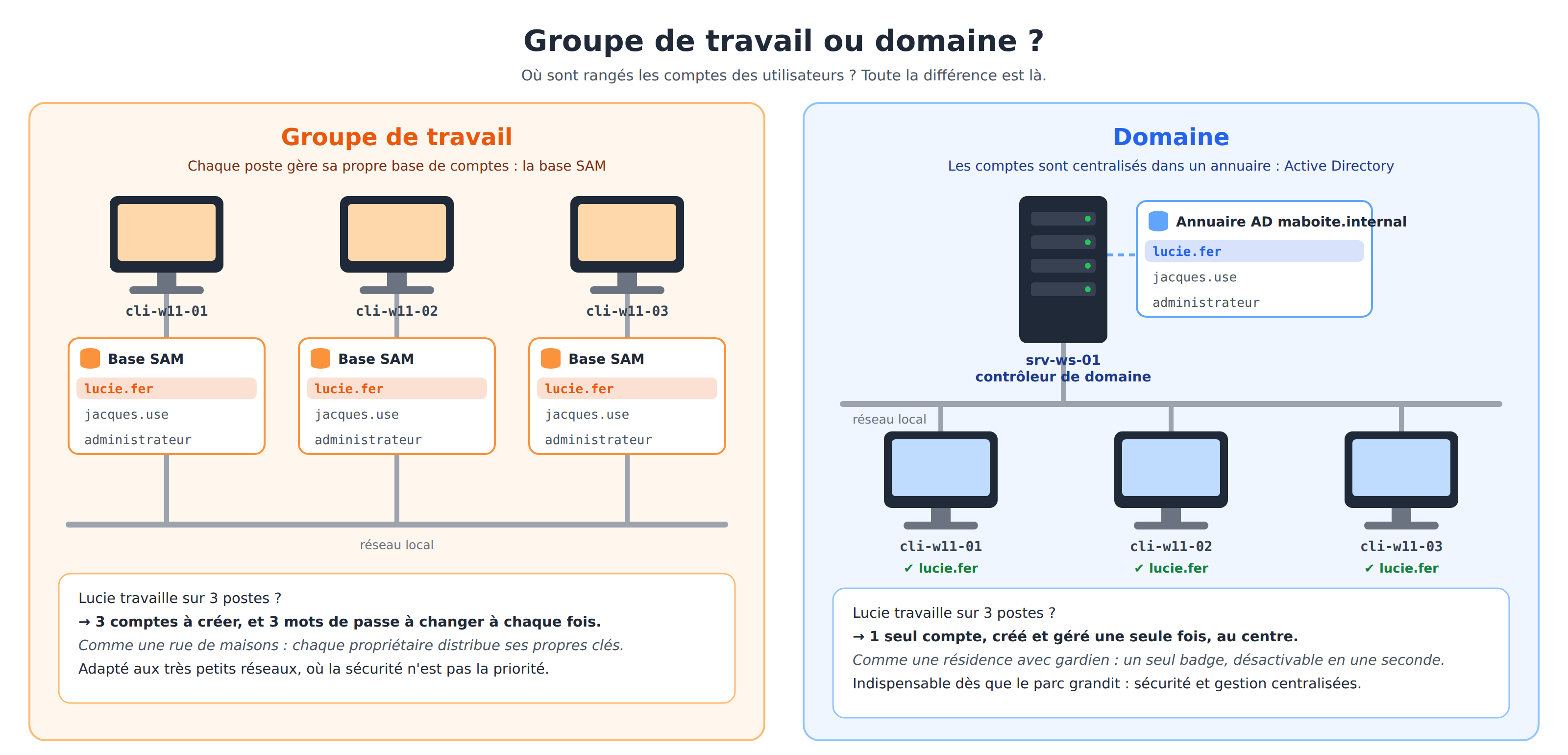 illustration générée par IA
-
Dans un groupe de travail (workgroup), chaque poste ne connaît que sa propre base de comptes, la base SAM. Un utilisateur qui doit accéder à plusieurs postes doit être déclaré sur chacun, et un changement de mot de passe doit être répercuté partout. Chaque utilisateur est responsable de ses propres données (partages, sauvegardes, restrictions). Ce modèle ne convient qu'aux très petits réseaux, où la sécurité n'est pas la préoccupation principale.
-
Dans un domaine, les comptes, la sécurité et la configuration des postes sont centralisés dans l'annuaire, sur les contrôleurs de domaine. Une seule identité par personne, utilisable sur tous les postes et tous les serveurs de l'entreprise : c'est ce qui rendra possible la gestion des accès avec la méthode AGDLP (module 06).
Les objets AD
| Objet | Rôle |
|---|---|
| Utilisateurs | Les comptes des personnes, qui s'authentifient sur le domaine |
| Ordinateurs | Les comptes des machines membres du domaine : elles aussi s'authentifient ! |
| Groupes | Rassembler des objets pour leur attribuer des droits en une seule fois |
| Unités d'organisation (OU) | Les conteneurs qui rangent les objets en arborescence, pour leur appliquer des GPO ou déléguer leur administration |
Ces objets sont détaillés au module 04.
Les protocoles d'Active Directory
-
DNS : pour résoudre les noms des machines et localiser les services (les contrôleurs de domaine sont trouvés grâce à leurs enregistrements SRV).
-
LDAP (Lightweight Directory Access Protocol, port TCP 389) : le protocole standard et ouvert pour interroger et modifier un annuaire. Active Directory est l'annuaire de Microsoft compatible LDAP ; il en existe d'autres (OpenLDAP, 389 Directory Server, Apache Directory...).
-
Kerberos (port 88) : le protocole d'authentification, qui repose sur des clés secrètes et sur des tickets.
Analogie : le bracelet de festival
À l'entrée d'un festival, on vérifie une seule fois votre identité et votre billet, puis on vous remet un bracelet. Ensuite, chaque scène, chaque bar, chaque espace VIP vérifie simplement votre bracelet, sans vous redemander votre carte d'identité. Kerberos fonctionne ainsi : le contrôleur de domaine vous authentifie à l'ouverture de session et vous remet un ticket, que vous présentez ensuite à chaque serveur. Votre mot de passe, lui, ne circule jamais sur le réseau.
Forêts, arbres et domaines
-
Le domaine est l'unité fondamentale : un ensemble administré comme un tout, qui héberge utilisateurs et ordinateurs. Le premier domaine installé est le domaine racine, et son nom DNS (
maboite.internal) devient aussi celui de la forêt. -
L'arbre regroupe un domaine et ses domaines enfants, qui partagent le même espace de noms (
nantes.maboite.internal,rennes.maboite.internal). -
La forêt est l'ensemble le plus large : un ou plusieurs arbres, reliés par des relations d'approbation, qui partagent un schéma commun (la définition de tous les types d'objets et de leurs attributs).
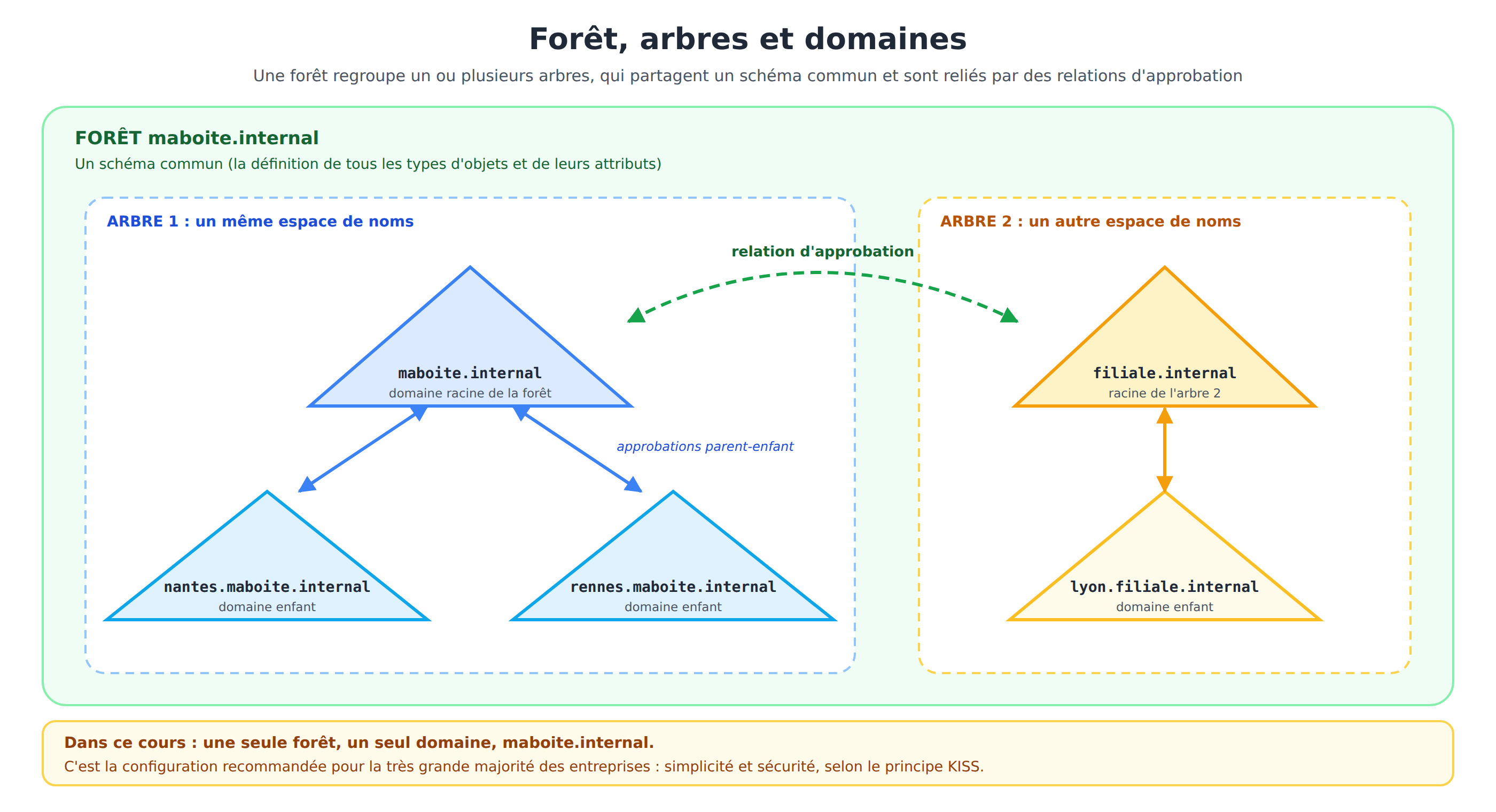 illustration générée par IA
Analogie : le groupe d'entreprises
La forêt, c'est un groupe industriel. Chaque domaine est une filiale, avec ses salariés et ses locaux. Un arbre, c'est une filiale et ses agences locales, qui portent le même nom de famille (nantes.maboite.internal). Les relations d'approbation sont les accords entre filiales qui permettent aux salariés de l'une d'accéder aux ressources de l'autre.
💡 Dans ce cours, une seule forêt, un seul domaine : maboite.internal. C'est d'ailleurs la configuration recommandée pour la très grande majorité des entreprises, selon le principe KISS (Keep It Simple, Secure, clin d'oeil sécurité au célèbre Keep It Simple, Stupid) : plus une architecture est simple, plus elle est facile à administrer et à sécuriser. Chaque domaine ou relation d'approbation supplémentaire est une porte de plus à surveiller.
Les contrôleurs de domaine
-
Ils sont installés sur Windows Server et portent le rôle AD DS, qui stocke l'annuaire, traite les demandes (authentification, application des GPO...) et réplique l'annuaire entre les contrôleurs de domaine.
-
Un catalogue global est un contrôleur de domaine qui possède, en plus de l'annuaire complet de son propre domaine, une copie partielle (les attributs les plus utilisés) de tous les objets de la forêt. Il permet de localiser rapidement n'importe quel objet, et il est indispensable aux ouvertures de session.
-
Microsoft recommande au moins deux contrôleurs de domaine par domaine : si l'unique contrôleur tombe en panne, plus personne ne peut ouvrir de session. Ce sera l'objet du module 08.
Les 5 rôles FSMO
Tous les contrôleurs de domaine peuvent modifier l'annuaire, qui se réplique ensuite entre eux. Mais certaines opérations ne supportent aucun conflit : elles sont confiées à un seul contrôleur à la fois, qui détient le rôle FSMO (Flexible Single Master Operation) correspondant.
| Rôle | Portée | Ce qu'il fait |
|---|---|---|
| Maître de schéma | 1 par forêt | Seul autorisé à modifier le schéma (les types d'objets et leurs attributs) |
| Maître d'attribution des noms de domaine | 1 par forêt | Contrôle l'ajout et la suppression de domaines dans la forêt |
| Émulateur PDC | 1 par domaine | Reçoit en priorité les changements de mot de passe, sert de référence horaire du domaine, et c'est sur lui que s'éditent les GPO par défaut |
| Maître RID | 1 par domaine | Distribue aux contrôleurs des blocs d'identifiants relatifs (RID), qu'ils combinent avec l'identifiant du domaine pour créer des SID uniques |
| Maître d'infrastructure | 1 par domaine | Met à jour les références vers des objets d'autres domaines (par exemple, un membre de groupe venant d'un autre domaine) |
Analogie : les chefs d'équipe uniques
Dans une entreprise, beaucoup de personnes peuvent signer des documents. Mais il n'y a qu'un seul responsable de la numérotation des factures (sinon deux factures auraient le même numéro), et une seule horloge officielle pour l'heure des réunions. Les rôles FSMO sont ces responsables uniques : le maître RID est le responsable de la numérotation, l'émulateur PDC l'horloge officielle.
💡 L'heure compte vraiment : Kerberos refuse les tickets si l'horloge d'un poste s'écarte de plus de 5 minutes de celle du domaine. Un poste à la mauvaise heure ne peut plus ouvrir de session !
Les niveaux fonctionnels
Les niveaux fonctionnels du domaine et de la forêt déterminent les fonctionnalités disponibles. Pour choisir un niveau, tous les contrôleurs de domaine doivent exécuter au moins la version de Windows Server correspondante.
-
Le niveau Windows Server 2016 est resté le plus élevé jusqu'à Windows Server 2022 inclus. Windows Server 2025 a introduit un nouveau niveau, Windows Server 2025, qui exige que tous les contrôleurs de domaine soient en Windows Server 2025.
-
On élève un niveau fonctionnel, mais on ne le redescend pratiquement jamais : c'est une décision à prendre après avoir vérifié tous les contrôleurs du domaine.
-
Exemple : la corbeille Active Directory, qui permet de restaurer un objet supprimé, est apparue avec le niveau Windows Server 2008 R2.
Créer une forêt : prérequis et promotion
Les prérequis :
- des volumes formatés en NTFS ;
- un nom d'hôte de 15 caractères maximum, sans caractères spéciaux, défini avant la promotion ;
- une adresse IP fixe ;
- un nom de domaine au format DNS,
domaine.extension; - un serveur DNS : s'il n'en existe pas, il est installé pendant la promotion ;
- l'existant : une infrastructure AD est-elle déjà en place ?
💡 Quel nom choisir pour le domaine ? Dans ce cours, nous utilisons maboite.internal, conformément à l'encadré du module 02 sur les suffixes réservés aux réseaux locaux. Microsoft recommande aussi, en entreprise, un sous-domaine d'un domaine public dont l'entreprise est propriétaire, comme ad.maboite.fr, garanti unique. Dans tous les cas, choisissez bien dès le départ : le nom d'un domaine AD est très difficile à changer après coup.
Procédure : promouvoir le serveur en contrôleur de domaine
1) Ajoutez le rôle Services AD DS avec les fonctionnalités par défaut ;
2) Dans le Gestionnaire de serveur, cliquez sur le drapeau des notifications, puis sur Promouvoir ce serveur en contrôleur de domaine ;
3) Choisissez parmi les trois options :
- Ajouter un contrôleur de domaine à un domaine existant : pour la tolérance de panne (module 08) ;
- Ajouter un nouveau domaine à une forêt existante : pour un domaine enfant ou un nouvel arbre ;
- Ajouter une nouvelle forêt : le point de départ, avec le nom du domaine racine (
maboite.internal).
4) Laissez les niveaux fonctionnels proposés et la case Serveur DNS cochée. Saisissez le mot de passe DSRM (le mode de restauration des services d'annuaire, utilisé pour réparer l'annuaire hors ligne) ;
5) Un avertissement sur la délégation DNS peut apparaître : il est normal pour un domaine qui n'existe pas sur Internet ;
6) Vérifiez le nom NetBIOS proposé (MABOITE), laissez les chemins par défaut, examinez les options puis lancez l'installation après la vérification des prérequis.
Le serveur redémarre : l'administrateur local est devenu administrateur du domaine.
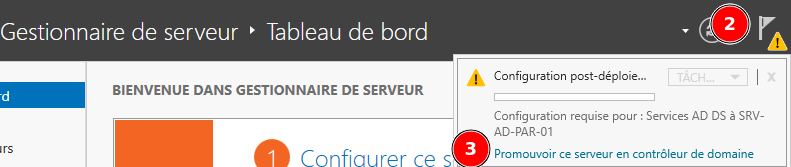
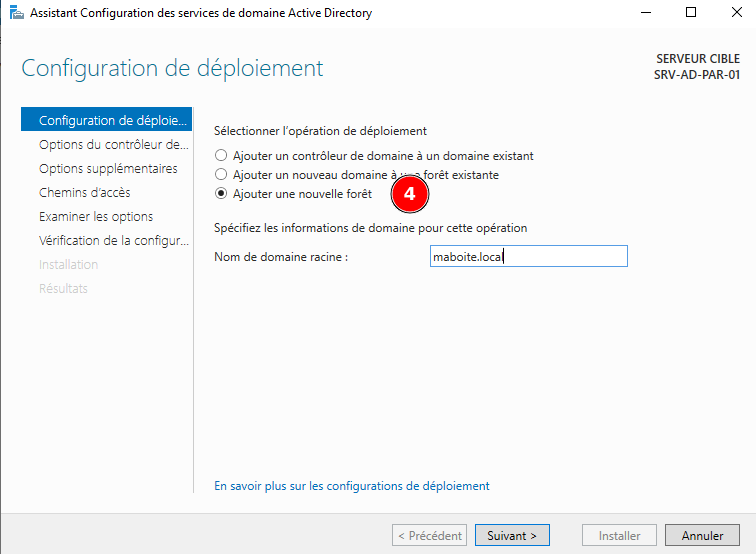
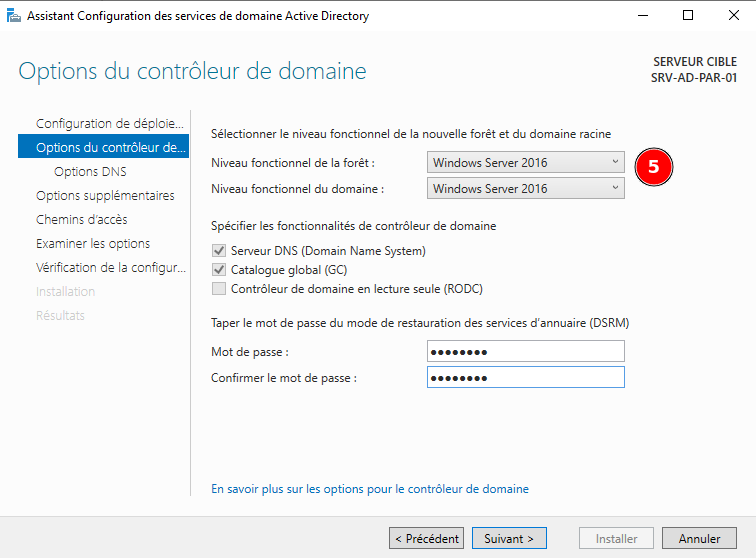
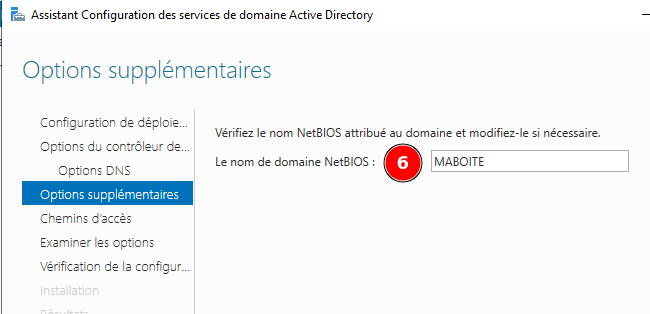
En PowerShell : Install-ADDSForest -DomainName "maboite.internal" -InstallDns (le mot de passe DSRM est demandé).
Les consoles d'Active Directory
| Console | Commande | Usage |
|---|---|---|
| Utilisateurs et ordinateurs Active Directory | dsa.msc |
Administrer les objets : OU, utilisateurs, groupes, ordinateurs |
| Centre d'administration Active Directory | dsac.exe |
La console moderne, qui affiche aussi les commandes PowerShell correspondant à chaque action |
| Sites et services Active Directory | dssite.msc |
Gérer les sites (l'architecture physique) et la réplication |
| Domaines et approbations Active Directory | domain.msc |
Gérer les relations d'approbation |
| Gestion des stratégies de groupe | gpmc.msc |
Créer et lier les GPO (module 07) |
Vérifier et diagnostiquer
Après la promotion, vérifiez :
- la zone DNS du domaine et la présence des enregistrements SRV de Kerberos et de LDAP qui pointent vers votre contrôleur ;
- l'état de santé et la réplication de l'annuaire ;
- les journaux d'événements Directory Service et DNS Server.
| Commande | À quoi ça sert ? |
|---|---|
dcdiag |
Diagnostiquer l'état de santé global du contrôleur de domaine |
dcdiag /test:topology |
Vérifier la topologie Active Directory |
repadmin /replsummary |
Résumer l'état de la réplication entre contrôleurs |
repadmin /showrepl |
Détailler la réplication |
nltest /dsgetdc:maboite.internal |
Trouver un contrôleur de domaine disponible pour le domaine |
nslookup -type=srv _ldap._tcp.dc._msdcs.maboite.internal |
Vérifier que les contrôleurs de domaine sont bien publiés dans le DNS |
Interro
-
Pourquoi le DNS est-il indispensable au fonctionnement d'Active Directory ?
-
Quelle différence faites-vous entre une unité d'organisation et un domaine ?
-
Un poste client a 10 minutes de retard sur l'horloge du domaine. Que va-t-il se passer, et pourquoi ?
-
Pourquoi recommande-t-on au moins deux contrôleurs de domaine ?
TP03 : Créer la forêt Active Directory
Objectifs
-
Installer Active Directory et créer une nouvelle forêt.
-
Vérifier son bon fonctionnement.
Prérequis
- Avoir suivi le module 03 ci-dessus et réalisé les TP précédents.
💡 Prenez un instantané de srv-ws-01 avant de commencer : une promotion ratée est bien plus longue à nettoyer qu'à recommencer.
Etape 1 : Créer la forêt
1) Ajoutez le rôle AD DS et créez une nouvelle forêt nommée maboite.internal ;
2) Dans la console DNS, observez la zone maboite.internal créée par la promotion. Retrouvez les enregistrements SRV de Kerberos et de LDAP nécessaires au fonctionnement de l'annuaire. De quel type est cette zone ?
À noter dans votre compte rendu
Le type de la zone maboite.internal, et les noms de deux enregistrements SRV trouvés.
Etape 2 : Remettre le DHCP en route
1) Le serveur DHCP est maintenant membre d'un domaine : il doit être autorisé dans Active Directory, faute de quoi il cesse de distribuer des adresses. Vérifiez son état dans la console DHCP et autorisez-le si nécessaire ;
2) Ajoutez l'option 015 Nom de domaine DNS (maboite.internal) aux options de votre étendue DHCP ;
3) Sur le poste client, renouvelez le bail et vérifiez que le suffixe DNS a bien été reçu.
Pourquoi autoriser un serveur DHCP ?
Un serveur DHCP pirate (installé par erreur ou par malveillance) pourrait distribuer de fausses passerelles ou de faux serveurs DNS, et détourner tout le trafic du réseau. Dans un domaine AD, seuls les serveurs DHCP autorisés dans l'annuaire ont le droit de distribuer des baux : c'est une protection contre ces serveurs pirates.
Etape 3 : Vérifier l'annuaire
1) En ligne de commande, vérifiez la topologie Active Directory ;
2) Lancez un diagnostic complet du contrôleur de domaine et examinez les éventuels échecs ;
3) Ajoutez la console Utilisateurs et ordinateurs Active Directory à votre MMC. Cherchez-la si elle a « disparu » de la liste des composants !
Indice : la console introuvable
Le composant ne porte pas toujours le nom que l'on attend dans la liste... Cherchez parmi les composants qui commencent par « Utilisateurs ».
À noter dans votre compte rendu
Les commandes utilisées et leur résultat.
Questions
Interro
-
Pourquoi l'assistant de promotion signale-t-il un problème de délégation DNS ? Faut-il s'en inquiéter ici ?
-
À quoi sert le mot de passe DSRM ? Où le conserver ?
Module 04 : Construire l'arborescence et les objets AD
Au programme : concevoir l'arborescence, les unités d'organisation et les conteneurs système ; les utilisateurs, les ordinateurs et les groupes ; la corbeille Active Directory.
Concevoir l'arborescence
La conception d'un annuaire commence par la représentation de l'entreprise. C'est une étape primordiale pour obtenir un annuaire bien organisé et simple à administrer :
- avoir une vue globale de l'entreprise pour en identifier les ressources et les futurs objets ;
- cartographier ces ressources avant de créer quoi que ce soit ;
- penser dès le départ aux contraintes de gestion : où lier les GPO, qui délègue quoi à qui ;
- définir une nomenclature des objets, mûrement réfléchie, et l'appliquer rigoureusement.
Le contexte du cours : l'entreprise Ma boîte, installée sur un seul site à Nantes, est découpée en 5 services : Direction, Finance, Production, Commercial, Informatique. Un seul domaine AD suffit : maboite.internal.
Voici l'arborescence que nous construirons :
maboite.internal
└── Ma_boite
    ├── Utilisateurs
    │   ├── Commercial
    │   ├── Direction
    │   ├── Finance
    │   ├── Informatique
    │   └── Production
    ├── Ordinateurs
    │   ├── Commercial
    │   ├── Direction
    │   ├── Finance
    │   ├── Informatique
    │   └── Production
    ├── Groupes
    │   ├── Globaux
    │   └── Domaine_Local
    └── Modeles
💡 Pourquoi tout ranger sous une OU racine Ma_boite ? Pour séparer clairement vos objets de ceux créés par Windows, et pouvoir lier une GPO ou déléguer l'administration sur l'ensemble de l'entreprise en un seul endroit. Et pourquoi séparer utilisateurs, ordinateurs et groupes ? Parce que les GPO utilisateur et les GPO ordinateur ne se lient pas aux mêmes endroits (module 07). Et pourquoi découper aussi les ordinateurs par service ? Pour pouvoir appliquer des paramètres ordinateur propres à un service (bloquer les clés USB partout sauf à l'Informatique, par exemple), ou déléguer la gestion des postes d'un service à un technicien.
Procédure : créer une unité d'organisation
1) Dans la console Utilisateurs et ordinateurs Active Directory, clic droit sur le conteneur parent (commencez par la racine du domaine) > Nouveau > Unité d'organisation ;
2) Nommez l'OU. La case Protéger le conteneur contre une suppression accidentelle, cochée par défaut, évite bien des catastrophes : laissez-la cochée.
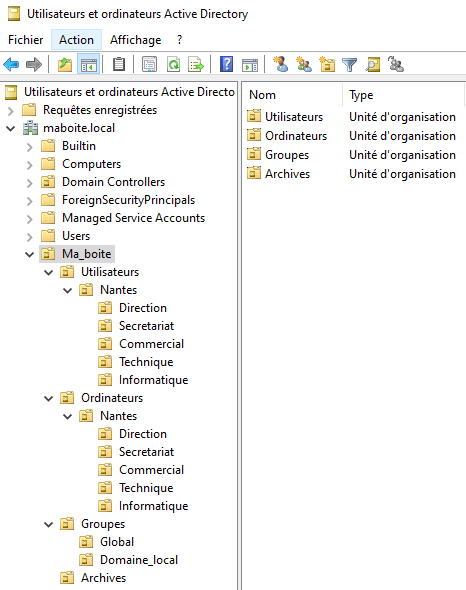
En PowerShell : New-ADOrganizationalUnit -Name "Ma_boite" -Path "DC=maboite,DC=internal"
Les conteneurs système
Certains conteneurs existent par défaut dans tout domaine :
| Conteneur | Contenu |
|---|---|
| Builtin | Les groupes prédéfinis du domaine (Administrateurs, Opérateurs de sauvegarde, Utilisateurs du Bureau à distance...) |
| Computers | Les comptes des ordinateurs joints au domaine, quand aucun emplacement n'a été prévu pour eux. Ce conteneur par défaut se modifie avec la commande redircmp |
| Users | Les comptes et groupes créés par défaut avec le domaine (Administrateur, Admins du domaine, Utilisateurs du domaine...) |
| Domain Controllers | Une OU qui contient les comptes des contrôleurs de domaine |
✋ Ne laissez pas vos objets dans Computers et Users : ce sont des conteneurs, pas des OU, et il est impossible d'y lier une GPO. Rangez chaque objet dans l'OU prévue par votre arborescence.
Analogie : l'OU et le groupe, deux rangements différents
C'est la confusion la plus fréquente. L'unité d'organisation est un classeur : chaque objet est rangé dans un seul classeur, et l'on applique des règles (les GPO) ou délègue la gestion à un classeur entier. Le groupe est une liste : une même personne peut figurer sur plusieurs listes, et c'est à une liste que l'on donne un droit d'accès (ouvrir un dossier, utiliser une imprimante). On range avec les OU, on autorise avec les groupes.
Les utilisateurs
Un compte utilisateur permet de s'authentifier auprès d'un contrôleur de domaine. Si l'authentification réussit, l'utilisateur reçoit un jeton d'accès contenant son SID, unique dans le domaine, et les SID de tous les groupes dont il est membre. Les comptes peuvent être locaux (stockés dans la base SAM d'un poste ou d'un serveur) ou de domaine (stockés dans l'annuaire).
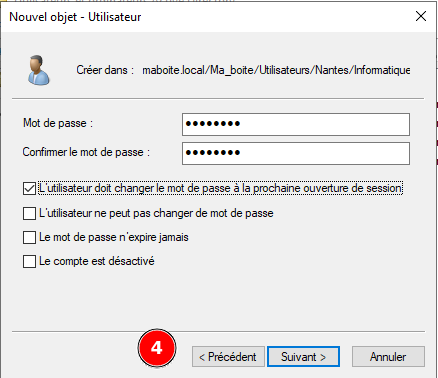
Procédure : créer un utilisateur
1) Dans la console Utilisateurs et ordinateurs Active Directory, clic droit sur l'OU de destination > Nouveau > Utilisateur ;
2) Renseignez les informations selon la nomenclature : ici Prénom NOM pour le nom complet et prenom.nom pour l'identifiant de connexion ;
3) Saisissez un mot de passe qui respecte la stratégie de mot de passe du domaine, et choisissez les options (changement de mot de passe à la prochaine ouverture de session, expiration...) ;
4) Terminez... puis ouvrez les propriétés du compte pour le compléter.
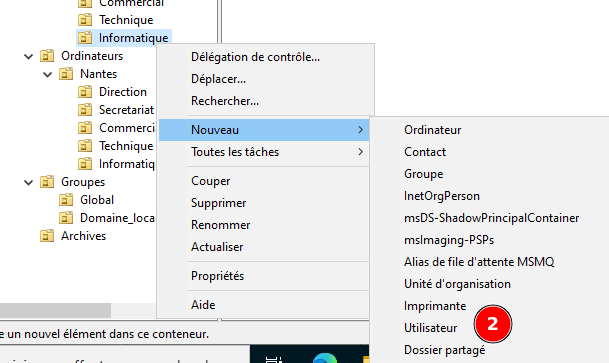
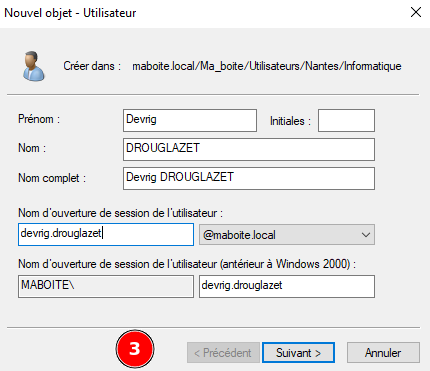
La même chose en PowerShell
$motdepasse = Read-Host -AsSecureString "Mot de passe"

New-ADUser -Name "Grand CHEF" -GivenName "Grand" -Surname "CHEF" -DisplayName "Grand CHEF" `
    -SamAccountName "grand.chef" -UserPrincipalName "grand.chef@maboite.internal" `
    -Path "OU=Direction,OU=Utilisateurs,OU=Ma_boite,DC=maboite,DC=internal" `
    -AccountPassword $motdepasse -PasswordNeverExpires $true -Enabled $true
Le caractère ` en fin de ligne permet de couper une longue commande sur plusieurs lignes. Pour créer des dizaines de comptes, on combine cette cmdlet avec Import-Csv et un fichier CSV : c'est tout l'intérêt de PowerShell.
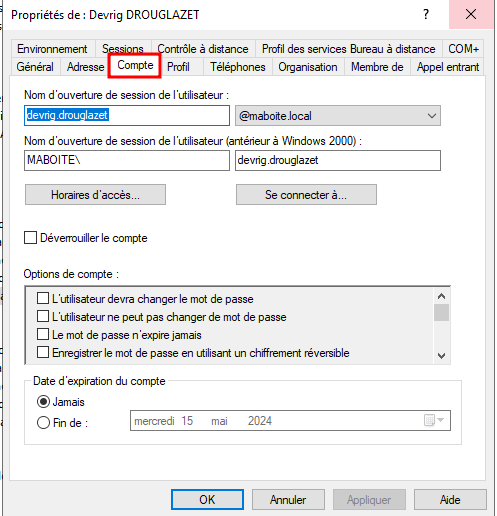
Les propriétés d'un utilisateur se répartissent en onglets :
- Général : les coordonnées (téléphone, bureau...) qui apparaîtront dans l'annuaire de l'entreprise ;
- Compte : l'identifiant de connexion, la date d'expiration du compte (pratique pour les contrats courts), le déverrouillage après trop d'échecs de connexion, les horaires d'accès et les postes autorisés ;
- Profil : le chemin d'un profil itinérant (copié depuis un partage à chaque ouverture de session) et un script d'ouverture de session ;
- Membre de : les groupes dont l'utilisateur fait partie.
Procédure : créer un utilisateur modèle et le copier
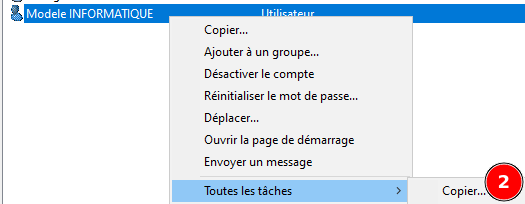
Les personnes d'un même service ont généralement accès aux mêmes ressources, donc aux mêmes groupes. Plutôt que de tout reconfigurer à chaque arrivée, créez un utilisateur modèle :
1) Créez un compte nommé explicitement (exemple : Modèle PRODUCTION), membre des groupes du service, et désactivez-le : personne ne doit pouvoir s'en servir pour se connecter ;
2) Pour chaque nouvel arrivant : clic droit sur le modèle > Copier, et renseignez l'identité du nouvel utilisateur. Ses groupes et ses options sont repris automatiquement.

Les ordinateurs
Par défaut, un ordinateur appartient à un groupe de travail. Pour que ses utilisateurs ouvrent une session sur le domaine et accèdent à ses ressources, il doit rejoindre le domaine.
-
Comme un utilisateur, un ordinateur du domaine possède un compte, avec un nom, un mot de passe (géré automatiquement) et un SID unique. Deux ordinateurs clonés à l'identique auraient le même SID et poseraient problème : avant de cloner un poste, on le généralise avec l'outil Sysprep, qui lui retire son identité.
-
À l'authentification, un canal sécurisé
netlogonest établi entre le poste et le contrôleur de domaine. -
Si son compte n'existe pas encore, l'ordinateur est créé dans le conteneur Computers. On peut aussi pré-créer le compte dans la bonne OU, et désigner qui a le droit de joindre ce poste au domaine.
✋ Par défaut, tout utilisateur authentifié du domaine peut joindre jusqu'à 10 ordinateurs au domaine (c'est l'attribut ms-DS-MachineAccountQuota). C'est rarement souhaitable : en entreprise, on ramène ce quota à 0 et l'on délègue ce droit à un groupe précis de techniciens.
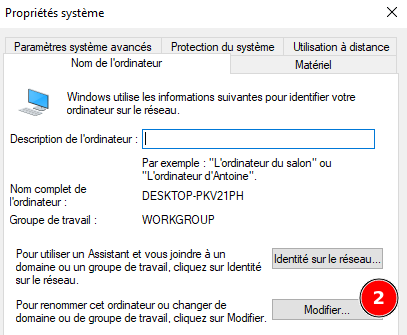
Procédure : joindre un poste au domaine
1) Sur le poste client, [Windows]+[R] puis sysdm.cpl, et cliquez sur Modifier ;
2) Vérifiez que le poste est correctement nommé selon la nomenclature (exemple : cli-w11-01) ;
3) Sélectionnez Domaine et saisissez le nom DNS du domaine (maboite.internal) ;
4) Authentifiez-vous avec un compte autorisé à joindre un poste au domaine, puis redémarrez.
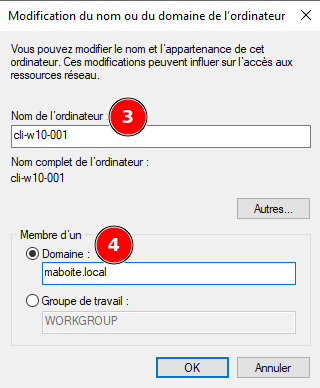
En PowerShell : Add-Computer -DomainName "maboite.internal" -Credential "MABOITE\prenom.nom" -Restart
💡 Pour joindre un domaine, le poste doit trouver un contrôleur de domaine : c'est le DNS qui le lui indique, grâce aux enregistrements SRV. Si la jonction échoue avec un message du type « contrôleur de domaine introuvable », vérifiez d'abord que le poste utilise bien le serveur DNS du domaine.
Ouvrir une session sur le domaine
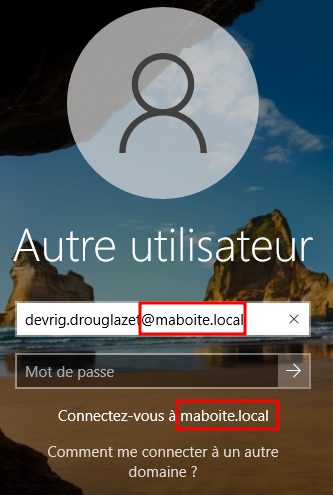
Pour ouvrir une session sur le domaine, saisissez l'identifiant suivi du suffixe UPN du domaine : prenom.nom@maboite.internal. Le poste interroge le DNS pour trouver les enregistrements SRV de LDAP et de Kerberos du domaine, et contacte directement un contrôleur de domaine.
Après la jonction au domaine, les comptes locaux disparaissent de l'écran d'accueil : pour se connecter avec un compte local, on préfixe son nom par .\ : .\nomutilisateur.
« La relation d'approbation entre cette station de travail et le domaine principal a échoué »
Ce message signifie que le canal sécurisé netlogon entre le poste et le domaine est rompu : le mot de passe du compte ordinateur ne correspond plus. Causes courantes : le poste a été restauré à un ancien instantané, réinstallé, ou son compte a été supprimé.
La solution la plus simple, depuis une session administrateur local du poste (d'où l'importance de connaître ce mot de passe !) :
En dernier recours, sortez le poste du domaine (passage en groupe de travail), puis réintégrez-le.
💡 Attention aux instantanés de vos VM : restaurer un ancien instantané d'un poste du domaine provoque exactement cette erreur.
Les groupes
Les groupes sont indispensables pour gérer les droits d'accès. Une fois les autorisations posées sur une ressource (un dossier partagé, par exemple), l'administration se fait presque entièrement dans l'annuaire : pour donner un accès, on ajoute l'utilisateur au groupe ; pour le retirer, on l'en enlève. On ne touche plus à la ressource.
Un groupe est défini par un type et une étendue.
Les types de groupes :
- Sécurité : il possède un SID, il peut donc figurer dans les ACL et donner des droits sur des ressources ;
- Distribution : il n'a pas de SID, il ne sert qu'aux listes de diffusion de messagerie.
Les étendues de groupes :
| Étendue | Usage | Peut contenir |
|---|---|---|
| Locale (sur un poste ou un serveur membre) | Donner des droits sur les ressources de cette seule machine | Comptes et groupes locaux, et objets du domaine |
| Domaine local (DL) | Donner des droits sur les ressources du domaine | Utilisateurs, ordinateurs, groupes globaux et universels de la forêt, groupes de domaine local du même domaine |
| Globale (GG) | Regrouper les personnes par service ou par rôle | Utilisateurs, ordinateurs et groupes globaux du même domaine |
| Universelle (UN) | Regrouper des membres de plusieurs domaines de la forêt | Utilisateurs, ordinateurs, groupes globaux et universels de toute la forêt |
💡 Les groupes universels sont répliqués dans tout le catalogue global de la forêt : on les réserve aux forêts à plusieurs domaines. Dans une forêt à un seul domaine comme la nôtre, globaux et domaine local suffisent.
La nomenclature des groupes doit permettre de comprendre la fonction d'un groupe en un coup d'oeil : à qui il s'adresse, son type, son étendue, sa ressource et ses droits. Celle de ce cours :
G<U|O>_<type>_<étendue>_<NOM>[_<droits>]

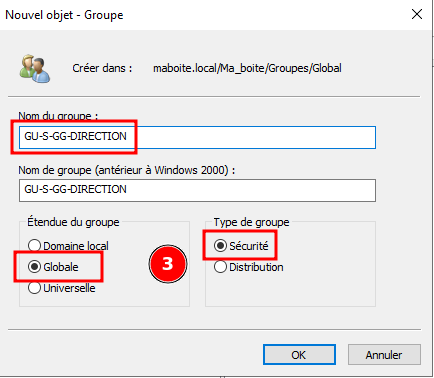
GU_S_GG_DIRECTION          Groupe d'Utilisateurs, Sécurité, Global : les membres de la Direction
GU_S_DL_DIRECTION_RW       Groupe d'Utilisateurs, Sécurité, Domaine Local : écriture sur le partage Direction
GO_S_GG_POSTES_FINANCE     Groupe d'Ordinateurs, Sécurité, Global : les postes de la Finance
Procédure : créer un groupe et y ajouter des membres
1) Dans la console Utilisateurs et ordinateurs Active Directory, clic droit sur l'OU de destination > Nouveau > Groupe ;
2) Choisissez l'étendue et le type, et nommez le groupe selon la nomenclature ;
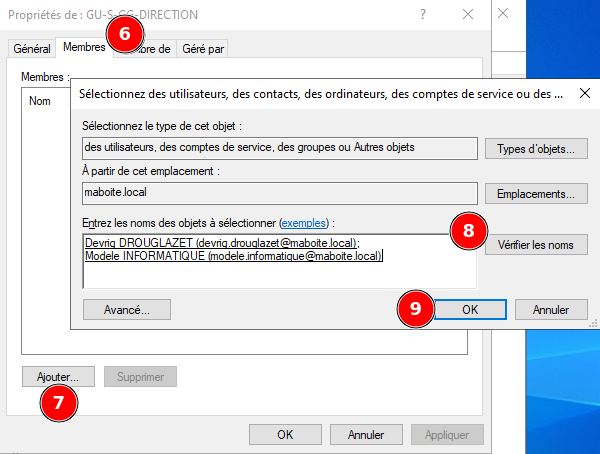
3) Double-cliquez sur le groupe, onglet Membres > Ajouter, saisissez les noms séparés par un point-virgule puis Vérifier les noms.
La même chose en PowerShell
La corbeille Active Directory
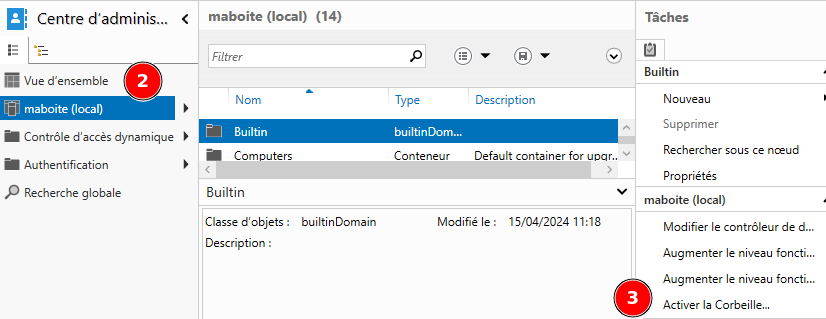
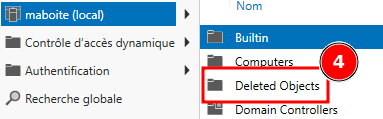
Quand la corbeille AD est activée, un objet supprimé (un utilisateur, une OU...) peut être restauré avec tous ses attributs et ses appartenances aux groupes. Elle exige le niveau fonctionnel de forêt Windows Server 2008 R2 au minimum, et son activation est irréversible.
Procédure : activer la corbeille et restaurer un objet
1) Ouvrez le Centre d'administration Active Directory (dsac.exe) ;
2) Sélectionnez votre domaine, puis Activer la Corbeille dans le volet des tâches ;
3) Pour restaurer un objet supprimé : ouvrez le conteneur Deleted Objects, clic droit sur l'objet > Restaurer.
Interro
-
Quelle différence faites-vous entre une unité d'organisation et un groupe ? Donnez un exemple d'usage de chacun.
-
Pourquoi ne faut-il pas laisser les comptes d'ordinateur dans le conteneur Computers ?
-
Un utilisateur sans privilège particulier a joint son PC personnel au domaine. Comment est-ce possible, et comment l'empêcher ?
-
Pourquoi l'utilisateur modèle doit-il être désactivé ?
TP04 : Construire l'arborescence et les objets AD
Objectifs
-
Construire l'arborescence de l'entreprise dans Active Directory.
-
Créer les utilisateurs, les groupes et joindre le poste client au domaine.
Prérequis
- Avoir suivi le module 04 ci-dessus et réalisé les TP précédents.
Etape 1 : Construire l'arborescence
Créez l'arborescence d'OU présentée au module 04 : une OU racine Ma_boite, et dans celle-ci les OU Utilisateurs et Ordinateurs (chacune avec une OU par service : Direction, Finance, Production, Commercial, Informatique), Groupes (avec Globaux et Domaine_Local) et Modeles.
Etape 2 : Votre compte nominatif
Pour chaque utilisateur, respectez la nomenclature suivante :
| Champ | Format |
|---|---|
| Nom d'utilisateur | prenom.nom |
| Nom complet | Prénom NOM |
1) Créez un compte à votre nom dans le service Informatique, et ajoutez-le au groupe Admins du domaine ;
2) Connectez-vous au serveur avec ce compte : vous l'utiliserez pour toutes les opérations suivantes.
💡 Pourquoi un compte nominatif plutôt que le compte Administrateur ? Pour la traçabilité : dans les journaux, on sait exactement qui a fait quoi. Et pour ne jamais partager de mot de passe : un mot de passe connu de toute l'équipe circule, se note sur un post-it, et reste valable quand un collègue quitte l'entreprise. Avec un compte nominatif, chacun a son propre secret, et un départ se gère en désactivant un seul compte. Le compte Administrateur intégré, lui, se garde sous clé (dans un gestionnaire de mots de passe) pour les urgences.
Etape 3 : Les utilisateurs et les groupes
1) Créez les utilisateurs suivants, rangés dans l'OU de leur service. Tous peuvent changer leur mot de passe, et leur mot de passe n'expire jamais :
| Utilisateur | Service |
|---|---|
| Henri Stourne | Commercial |
| Jacques Use | Finance |
| Jean Registre | Production |
| Lucie Fer | Direction |
2) Créez un groupe global pour chaque service, avec ses membres, en respectant la nomenclature du module 04 ;
3) Jean Registre ne peut se connecter que pendant ses horaires de travail : 8h30-12h et 13h-16h30 ;
4) En PowerShell, créez l'utilisateur Super POWER dans l'OU Informatique.
Indice : les horaires de Jean Registre
La grille des horaires d'accès fonctionne par tranches d'une heure. Comment allez-vous traiter les demi-heures ? Notez votre choix et sa justification.
À noter dans votre compte rendu
Le nom de vos groupes globaux, la commande PowerShell de création de Super POWER, et votre choix pour les horaires de Jean Registre.
Etape 4 : Joindre le poste client au domaine
1) Joignez cli-w11-01 au domaine maboite.internal ;
2) Rangez son compte d'ordinateur dans l'OU Ordinateurs > Informatique : c'est le poste de l'administrateur ;
3) Ouvrez une session sur le poste client avec le compte de Lucie Fer, puis avec celui de Jean Registre en dehors de ses horaires (ou modifiez temporairement ses horaires pour tester).
À noter dans votre compte rendu
Le message obtenu par Jean Registre en dehors de ses horaires.
Questions
Interro
-
Pourquoi chaque administrateur doit-il disposer de son propre compte nominatif ?
-
Pourquoi a-t-on séparé les OU Utilisateurs, Ordinateurs et Groupes plutôt que de tout ranger dans les OU des services ?
Module 05 : Gérer le stockage et le RAID
Au programme : les types de stockage DAS, SAN et NAS ; les partitions, les tables de partition et les systèmes de fichiers ; le RAID et sa mise en oeuvre avec les espaces de stockage.
Le stockage ? Une vidéo cool !
Vidéo : le stockage
Les trois grandes familles de stockage
| Type | Principe | Technologies | Points forts | Points faibles |
|---|---|---|---|---|
| DAS (Direct Attached Storage) | Disques directement connectés au serveur : disques internes, disques USB | SATA, SAS, NVMe, USB | Simple, peu coûteux | Pas de haute disponibilité, peu évolutif |
| SAN (Storage Area Network) | Baies de stockage partagées par plusieurs serveurs, via un réseau dédié | Fibre Channel, iSCSI | Performant, évolutif, centralisé | Coûteux, demande des compétences |
| NAS (Network Attached Storage) | Stockage en réseau, comme un serveur de fichiers ou le cloud | SMB, NFS, FTP, WebDAV, S3... | Simple à administrer, centralisé | Dépend du réseau : moins performant |
💡 La différence clé entre SAN et NAS : un SAN fournit des disques au serveur (qui les voit comme ses propres disques et les formate lui-même), un NAS fournit des fichiers à travers le réseau.
Partitions et tables de partition
Partitionner un disque, c'est le diviser en sections distinctes, que l'on formate ensuite pour les utiliser. Lors de l'installation de Windows Server, Windows crée automatiquement quatre partitions : la partition système EFI (pour démarrer), la partition réservée Microsoft (MSR, invisible), la partition Windows (C:) et la partition de récupération (l'environnement de dépannage WinRE).


Analogie : le terrain à bâtir
Un disque neuf, c'est un terrain vierge. La table de partition est le cadastre qui découpe le terrain en parcelles : les partitions. Le formatage consiste à aménager une parcelle : c'est le système de fichiers. Enfin, le montage lui donne une adresse (une lettre de lecteur) pour qu'on puisse s'y rendre.
| MBR (Master Boot Record) | GPT (GUID Partition Table) | |
|---|---|---|
| Époque | Années 1980, avec le BIOS | Standardisé avec l'UEFI, sur toutes les machines récentes |
| Taille des disques | 2 To maximum | Pratiquement illimitée |
| Partitions | 4 partitions principales maximum | Jusqu'à 128 partitions sous Windows |
| Tolérance de panne | Aucune : un secteur abîmé et la table est perdue | La table est dupliquée en fin de disque |
💡 Les serveurs récents démarrent tous en UEFI : leurs disques sont en GPT.
Le système de fichiers : NTFS et les autres
Formater une partition ou un volume, c'est y installer un système de fichiers, qui organise le rangement des données. NTFS, le système de fichiers de référence de Windows, gère les droits d'accès par listes de contrôle d'accès (ACL, module 06) appliquées à chaque fichier et dossier, permet le chiffrement avec EFS, et il est journalisé : il se répare après une coupure brutale.
| Système de fichiers | Usage | À retenir |
|---|---|---|
| FAT32 | Historique, lisible partout | Fichiers de 4 Go maximum, aucune gestion des droits |
| exFAT | Clés USB, cartes SD, disques externes | Fichiers au-delà de 4 Go, lisible par Windows, macOS et Linux, sans gestion des droits |
| ReFS (Resilient File System) | Serveurs de fichiers, stockage de machines virtuelles | Évolution de NTFS pour les serveurs : détection et correction automatique de la corruption, volumes gigantesques |
| ext4 / APFS | Linux / macOS | Les systèmes de fichiers de référence de ces systèmes |
💡 Sur un serveur de fichiers, le choix est simple : NTFS, qui porte toutes les fonctions dont nous aurons besoin au module 06 (autorisations fines, quotas, clichés instantanés).
La bonne recette pour utiliser un disque : le brancher, l'initialiser (en GPT), le partitionner, le formater, puis le monter (lui attribuer une lettre de lecteur). Elle se réalise dans la Gestion des disques (diskmgmt.msc), avec diskpart ou en PowerShell.
Le RAID ? Une vidéo cool !
Vidéo : le RAID
Le RAID en résumé
Le RAID (Redundant Array of Independent Disks) combine plusieurs disques pour gagner en performance, en tolérance de panne, ou les deux.
| Niveau | Principe | Disques minimum | Capacité utile | Tolérance de panne |
|---|---|---|---|---|
| RAID 0 (agrégat par bandes) | Les données sont découpées et réparties sur tous les disques, qui travaillent en parallèle | 2 | Taille du plus petit disque × nombre de disques | Aucune : un disque perdu, tout est perdu |
| RAID 1 (miroir) | Les données sont écrites à l'identique sur chaque disque | 2 | Taille du plus petit disque | Supporte la perte de tous les disques sauf un |
| RAID 5 (agrégat par bandes avec parité) | Les données et des informations de parité, réparties sur tous les disques, permettent de reconstruire les données d'un disque perdu | 3 | (Nombre de disques - 1) × taille d'un disque | Supporte la perte d'un disque |
| RAID 10 (miroir de bandes) | Un RAID 0 construit sur des paires de disques en RAID 1 : performance et sécurité | 4 | La moitié de la capacité totale | Supporte la perte d'un disque par paire |
Exemples : en RAID 1 avec un disque de 256 Go et un de 500 Go, la capacité utile est de 256 Go. En RAID 5 avec trois disques de 500 Go, elle est de (3 - 1) × 500 Go = 1 To.
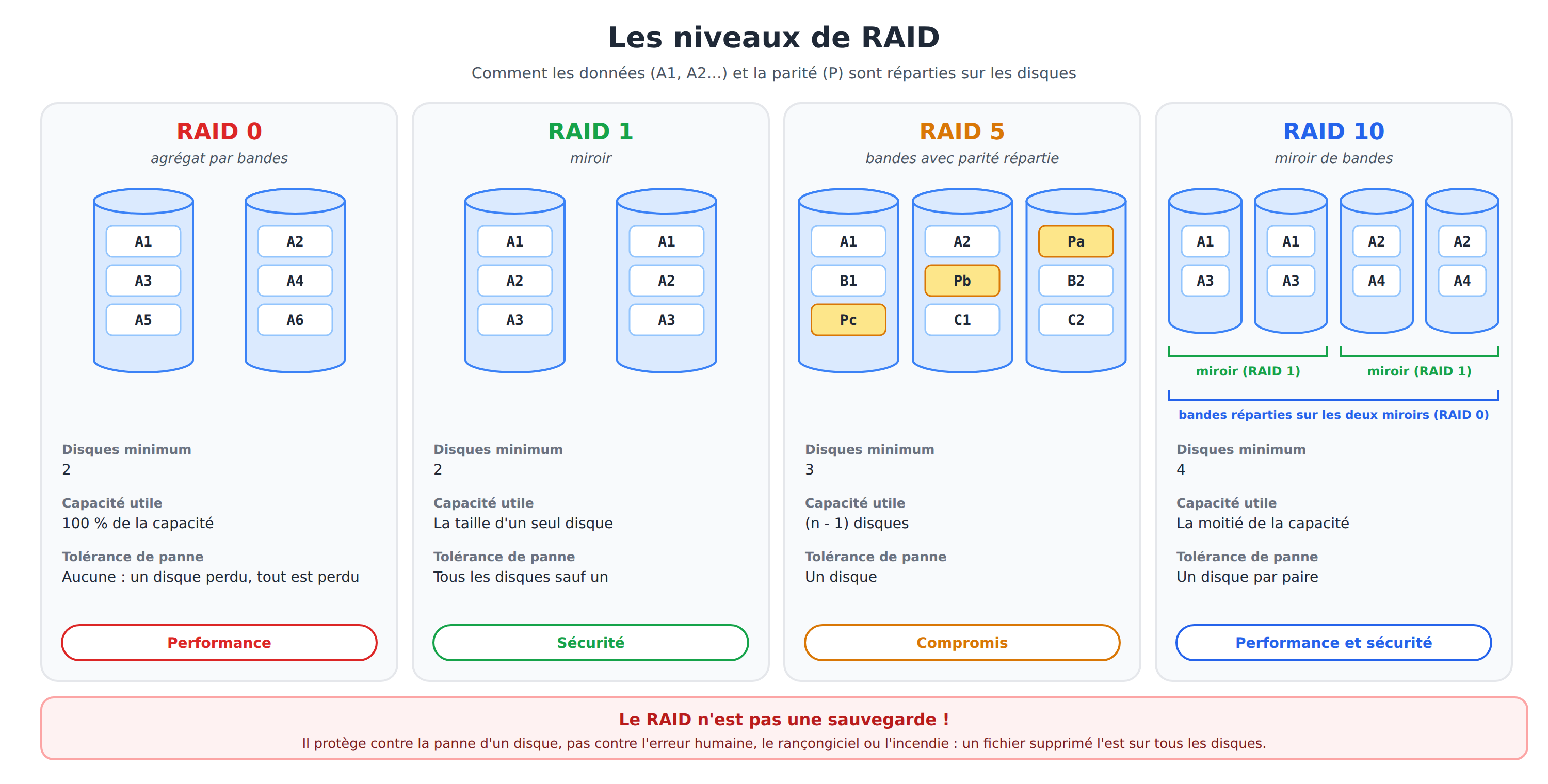 illustration générée par IA
Analogie : le cahier et sa copie carbone
Le RAID 1, c'est écrire avec une feuille carbone : chaque mot écrit sur le cahier s'inscrit en même temps sur le double. Si le cahier tombe dans une flaque, le double est intact. Mais attention : si vous raturez une phrase par erreur, la rature apparaît aussi sur le double !
✋ Le RAID n'est pas une sauvegarde ! Il protège contre la panne d'un disque, pas contre l'erreur humaine, la corruption ou l'incendie : un fichier supprimé ou chiffré l'est instantanément sur tous les disques du RAID. Une vraie stratégie de sauvegarde reste indispensable, par exemple selon la règle 3-2-1 : 3 copies des données, sur 2 supports différents, dont 1 hors site.
💡 En entreprise, le RAID est souvent assuré par une carte RAID matérielle dans le serveur, ou par la baie de stockage d'un SAN : le système d'exploitation ne voit alors qu'un seul disque, déjà protégé. Sans carte RAID, Windows Server propose un RAID logiciel : les espaces de stockage.
Les espaces de stockage
Les espaces de stockage (Storage Spaces) sont la technologie de Windows Server pour regrouper et protéger des disques. Ils fonctionnent en trois couches :
1) les disques physiques, vierges, sont regroupés dans un pool de stockage ;
2) dans ce pool, on crée des disques virtuels, chacun avec sa disposition (son niveau de protection) ;
3) chaque disque virtuel apparaît comme un disque ordinaire : on y applique la bonne recette pour obtenir un volume.
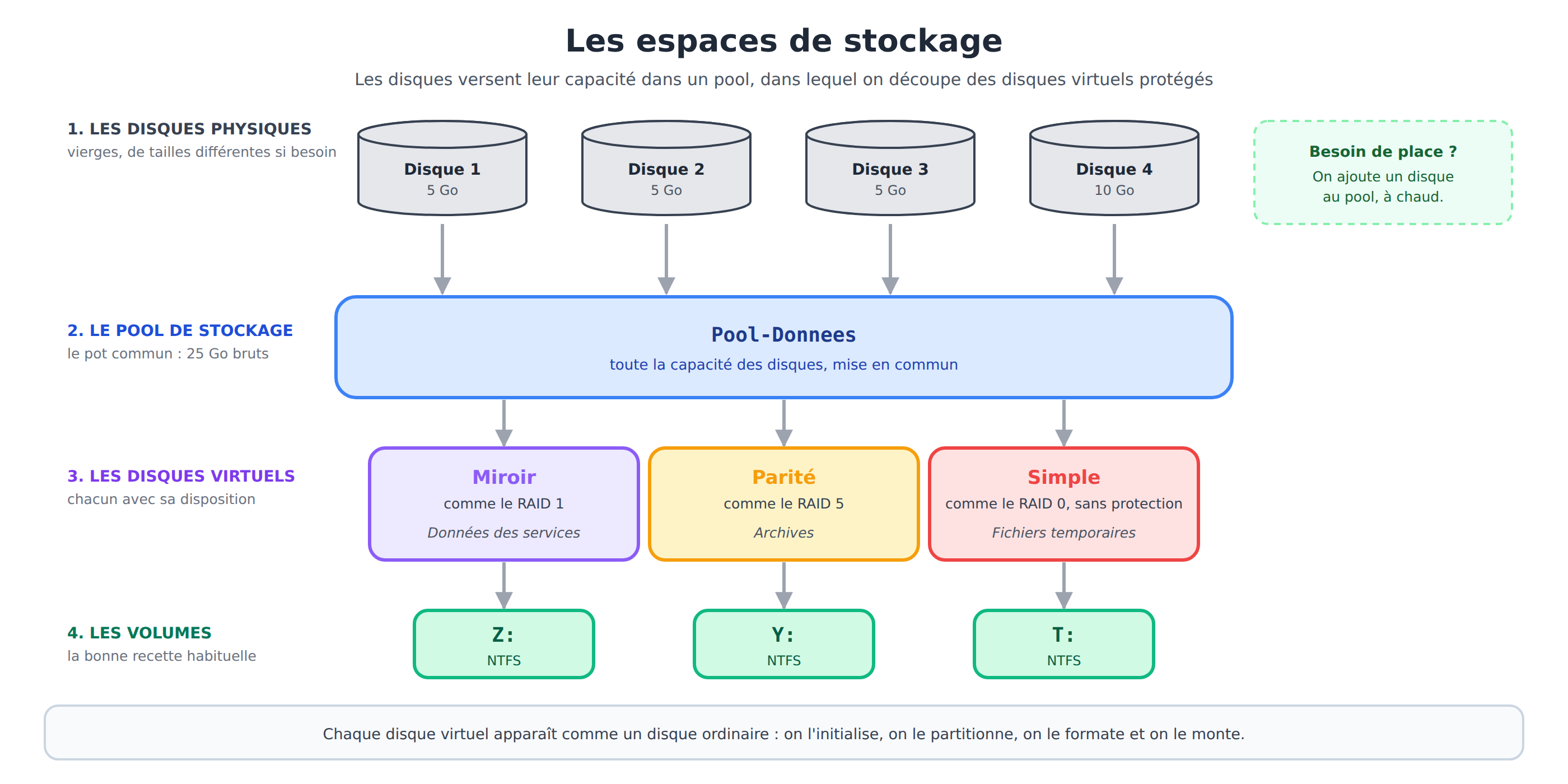 illustration générée par IA
| Disposition | Équivalent RAID | Disques minimum | Protection |
|---|---|---|---|
| Simple | RAID 0 | 1 | Aucune : réservée aux données sans importance |
| Miroir | RAID 1 | 2 (miroir double) | Supporte la perte d'un disque |
| Parité | RAID 5 | 3 | Supporte la perte d'un disque |
Analogie : le pot commun
Chaque disque verse sa capacité dans un pot commun : le pool. On y puise ensuite des disques virtuels à la demande, chacun avec le niveau de protection voulu. Besoin de plus de place ? On ajoute un disque au pot, même d'une taille différente, sans rien casser.
💡 Microsoft proposait auparavant les disques dynamiques pour faire du RAID logiciel. Ils sont aujourd'hui obsolètes, on utilise les espaces de stockage.
Procédure : créer un pool, un disque virtuel en miroir et un volume
Dans le Gestionnaire de serveur > Services de fichiers et de stockage > Volumes > Pools de stockage :
1) Dans la zone Pools de stockage, Tâches > Nouveau pool de stockage : nommez le pool et cochez les disques physiques à y ajouter ;
2) Dans la zone Disques virtuels, Tâches > Nouveau disque virtuel : choisissez le pool, nommez le disque virtuel, choisissez la disposition Miroir, l'approvisionnement Fixe (l'espace est réservé immédiatement) et la taille maximale ;
3) À la fin de l'assistant, laissez cochée la case Créer un volume : l'assistant Nouveau volume applique la bonne recette (lettre de lecteur, système de fichiers NTFS, nom du volume).
✋ Les disques doivent être vierges pour rejoindre un pool : ne les initialisez pas dans la Gestion des disques.
La même chose en PowerShell
# Les disques qui peuvent rejoindre un pool
Get-PhysicalDisk -CanPool $true

# Créer le pool avec ces disques
New-StoragePool -FriendlyName "Pool-Donnees" -StorageSubSystemFriendlyName "Windows Storage*" `
    -PhysicalDisks (Get-PhysicalDisk -CanPool $true)

# Créer un disque virtuel en miroir, de taille maximale
New-VirtualDisk -StoragePoolFriendlyName "Pool-Donnees" -FriendlyName "Miroir-Donnees" `
    -ResiliencySettingName Mirror -ProvisioningType Fixed -UseMaximumSize

# La bonne recette en une ligne : initialiser, partitionner, formater et monter en Z:
Get-VirtualDisk -FriendlyName "Miroir-Donnees" | Get-Disk |
    Initialize-Disk -PartitionStyle GPT -PassThru |
    New-Partition -DriveLetter Z -UseMaximumSize |
    Format-Volume -FileSystem NTFS -NewFileSystemLabel "Donnees"
Pour surveiller l'état du stockage : Get-StoragePool, Get-VirtualDisk et Get-PhysicalDisk affichent l'état de santé de chaque couche.
Interro
-
Un serveur a deux disques de 2 To en miroir : quelle est sa capacité utile ? Et avec quatre disques de 2 To en parité ?
-
Un utilisateur supprime par erreur un dossier important sur un volume en miroir. Le miroir peut-il le sauver ? Que fallait-il prévoir ?
-
Quel avantage le pool de stockage apporte-t-il par rapport à un RAID figé, construit une fois pour toutes ?
-
Quelle différence faites-vous entre un SAN et un NAS ?
TP05 : Espace de stockage en miroir, panne et réparation
Objectifs
-
Créer un pool de stockage et un disque virtuel en miroir.
-
Provoquer une panne et réparer le disque virtuel.
Prérequis
- Avoir suivi le module 05 ci-dessus et réalisé les TP précédents.
💡 Prenez un instantané de srv-ws-01 avant de commencer.
Etape 1 : Créer l'espace de stockage
1) La VM éteinte, ajoutez 2 disques virtuels de 5 Go à srv-ws-01. Au démarrage, ne les initialisez pas ;
2) Créez le pool de stockage Pool-Donnees avec ces deux disques ;
3) Créez le disque virtuel Miroir-Donnees en miroir, approvisionnement fixe, taille maximale ;
4) Créez sur ce disque virtuel un volume NTFS, monté sur la lettre Z: ;
5) Créez un dossier Partages sur ce volume, et placez-y quelques fichiers de test.
À noter dans votre compte rendu
La capacité brute du pool et la capacité utile du volume Z:. Expliquez l'écart.
Etape 2 : Simuler une panne
1) La VM éteinte, retirez un des deux disques dans les paramètres de la VM ;
2) Redémarrez, et observez l'état du pool, du disque virtuel et des disques physiques, dans le Gestionnaire de serveur puis en PowerShell :
Get-VirtualDisk | Format-Table FriendlyName, HealthStatus, OperationalStatus
Get-PhysicalDisk | Format-Table FriendlyName, HealthStatus, OperationalStatus
3) Pouvez-vous accéder aux fichiers du dossier Partages ?
À noter dans votre compte rendu
L'état affiché pour le disque virtuel et pour le disque manquant, et votre réponse à la question 3.
Etape 3 : Réparer
1) La VM éteinte, ajoutez un nouveau disque de 5 Go ;
2) Ajoutez ce disque au pool Pool-Donnees ;
3) Réparez le disque virtuel, et suivez la reconstruction jusqu'à son terme ;
4) Retirez du pool le disque manquant, puis vérifiez que tout est revenu à un état sain.
Indice
Dans le Gestionnaire de serveur, tout se fait par des clics droits : sur le pool (Ajouter un disque physique), sur le disque virtuel (Réparer le disque virtuel), sur le disque manquant (Supprimer le disque). En PowerShell, cherchez du côté de Add-PhysicalDisk, Repair-VirtualDisk et Remove-PhysicalDisk. La commande Get-StorageJob affiche la progression de la reconstruction.
À noter dans votre compte rendu
Les opérations réalisées, dans l'ordre, et l'état final du disque virtuel.
Etape 4 (Bonus) : La parité
Ajoutez trois nouveaux disques de 5 Go, créez un second pool et, dans celui-ci, un disque virtuel en parité. Comparez sa capacité utile avec celle du miroir.
Questions
Interro
-
Pendant la panne, le serveur a continué de fonctionner. Était-il pour autant protégé ? Que se passerait-il si le second disque tombait en panne avant la réparation ?
-
Pourquoi surveiller l'état du stockage est-il aussi important que le miroir lui-même ?
Module 06 : Partager les ressources dans un environnement AD
Au programme : le serveur de fichiers ; les fondamentaux du partage (SMB, NTFS et ACL) ; la méthode AGDLP ; les quotas, le filtrage de fichiers, les clichés instantanés et l'énumération basée sur l'accès ; le serveur d'impression ; l'espace de noms DFS.
Le serveur de fichiers
Un serveur qui propose des partages joue le rôle de serveur de fichiers. Le rôle Services de fichiers et de stockage est installé d'office dans Windows Server. Le service de rôle Gestionnaire de ressources du serveur de fichiers (FSRM) apporte des fonctions supplémentaires :
- la gestion des quotas (limiter l'espace occupé) ;
- le filtrage de fichiers (interdire certains types de fichiers) ;
- des rapports sur l'utilisation du stockage.
Les partages offrent aussi plusieurs options utiles :
- l'énumération basée sur l'accès (ABE, Access-Based Enumeration) : chaque utilisateur ne voit que les fichiers et dossiers auxquels il a accès. C'est un confort et une discrétion, pas une protection, ce sont toujours les autorisations NTFS qui protègent les données ;
- la mise en cache : les utilisateurs peuvent synchroniser des fichiers pour travailler hors connexion ;
- le chiffrement des échanges entre le serveur et le client, grâce à SMB 3.
Les fondamentaux du partage : SMB
-
Pour rendre un fichier accessible sur le réseau, il faut un protocole de partage. Sous Linux, c'est majoritairement NFS (Network File System) ; Windows sait l'utiliser, mais son protocole natif est SMB (Server Message Block).
-
SMB dispose d'un client intégré à Windows et utilise le port TCP 445. Il s'appuie sur NTFS pour la gestion des droits d'accès, et les partages se désignent par un chemin universel (UNC, Universal Naming Convention) :
\\nomduserveur\nomdupartage. -
Samba est l'implémentation open source de SMB sous Linux : un serveur Linux peut ainsi partager des fichiers avec des clients Windows, et inversement.
-
Les versions de SMB comptent : la version historique SMBv1 est désactivée par défaut et doit le rester, car c'est elle qu'exploitait le ransomware WannaCry en 2017. SMB 3 apporte le chiffrement des échanges, et sur Windows Server 2025, les échanges SMB sont signés par défaut, ce qui empêche leur falsification en cours de route.
NTFS et les ACL
-
Sur un volume formaté en NTFS, tous les fichiers et dossiers sont soumis à la sécurité NTFS.
-
Leurs autorisations sont décrites par des listes de contrôle d'accès (ACL, Access Control List), enregistrées dans le système de fichiers avec chaque objet.
-
À l'ouverture de session, l'utilisateur reçoit un jeton d'accès qui contient son SID et les SID de tous ses groupes. Il le présente à chaque ressource, qui le compare à son ACL pour décider de ce qu'il a le droit de faire.
-
Les ACL se consultent et se modifient dans l'onglet Sécurité de chaque objet (fichier, dossier, imprimante...) :
- la liste des utilisateurs et groupes autorisés forme la DACL (Discretionary Access Control List, liste de contrôle d'accès discrétionnaire) ;
- chaque ligne de cette liste, c'est-à-dire les autorisations accordées à un utilisateur ou un groupe, est une ACE (Access Control Entry).
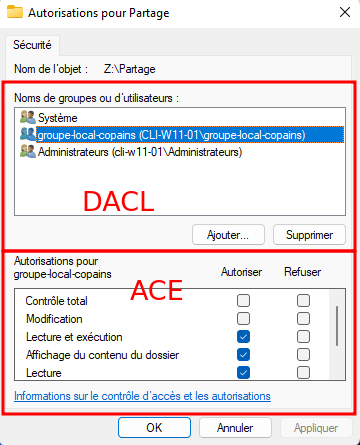
| Autorisation NTFS | Permet de... |
|---|---|
| Contrôle total | Tout faire, y compris modifier les autorisations et prendre possession de l'objet |
| Modification | Lire, écrire et supprimer |
| Lecture et exécution | Lire les fichiers et lancer les programmes |
| Affichage du contenu du dossier | Lister le contenu d'un dossier |
| Lecture | Ouvrir et lire les fichiers |
| Écriture | Créer des fichiers et modifier leur contenu |
Les règles du jeu des autorisations
-
Une autorisation s'applique à un utilisateur ou à un groupe. Bonne pratique absolue : n'attribuez les autorisations qu'à des groupes (c'est tout l'objet de la méthode AGDLP, juste après).
-
Refus implicite : sans règle qui le concerne, un utilisateur n'a aucun accès.
-
Cumul : les autorisations reçues par l'utilisateur et par ses différents groupes s'additionnent.
-
Le refus l'emporte : une règle Refuser explicite prime sur les autorisations accordées par ailleurs. À éviter autant que possible : le refus implicite suffit presque toujours.
-
Héritage : les autorisations posées sur un dossier parent s'appliquent par défaut aux fichiers et sous-dossiers qu'il contient.
-
Double contrôle en réseau : un utilisateur qui accède à une ressource partagée depuis son poste est soumis d'abord aux autorisations du partage SMB, puis aux autorisations NTFS. C'est la plus restrictive des deux qui s'applique.
Analogie : l'immeuble et l'appartement
Les autorisations de partage SMB sont la porte d'entrée de l'immeuble : elles ne concernent que les visiteurs venus de l'extérieur (le réseau). Les autorisations NTFS sont la porte de l'appartement : elles s'appliquent à tout le monde, y compris à quelqu'un qui serait déjà dans l'immeuble (une session ouverte sur le serveur lui-même). Pour entrer, il faut franchir les deux portes : si l'une des deux est fermée, on reste dehors.
💡 D'où la bonne pratique : ouvrir largement la porte de l'immeuble (SMB) et concentrer toute la sécurité sur la porte de l'appartement (NTFS), qui protège les données dans tous les cas. Gérer les droits sur les deux niveaux à la fois devient vite ingérable.
La méthode AGDLP
Le problème : Imaginez qu'on donne les droits directement aux utilisateurs, dans les ACL de chaque dossier. Marie change de service : il faut retrouver tous les dossiers où elle figure, retirer ses anciens droits, ajouter les nouveaux... sur des serveurs en production, avec des milliers de fichiers. Une case mal cochée, un héritage cassé par erreur, et un dossier confidentiel devient lisible par tous, ou un service entier perd l'accès à ses fichiers. Et six mois plus tard, plus personne ne sait pourquoi telle personne a accès à tel dossier.
La solution : AGDLP (Account, Global group, Domain Local group, Permission), la méthode recommandée par Microsoft. Elle repose sur l'imbrication des groupes :
- A : le compte utilisateur est créé ;
- G : il est ajouté aux groupes globaux de son service (son métier, son rôle) ;
- DL : les groupes globaux sont ajoutés aux groupes de domaine local de la ressource ;
- P : seuls les groupes de domaine local reçoivent les permissions NTFS sur la ressource.
 Compte              Groupe global          Groupe de domaine local      Permission NTFS
 lucie.fer   ──►   GU_S_GG_DIRECTION   ──►   GU_S_DL_FINANCE_RX    ──►   Lecture et exécution
                                                                         sur \\srv-ws-01\Finance
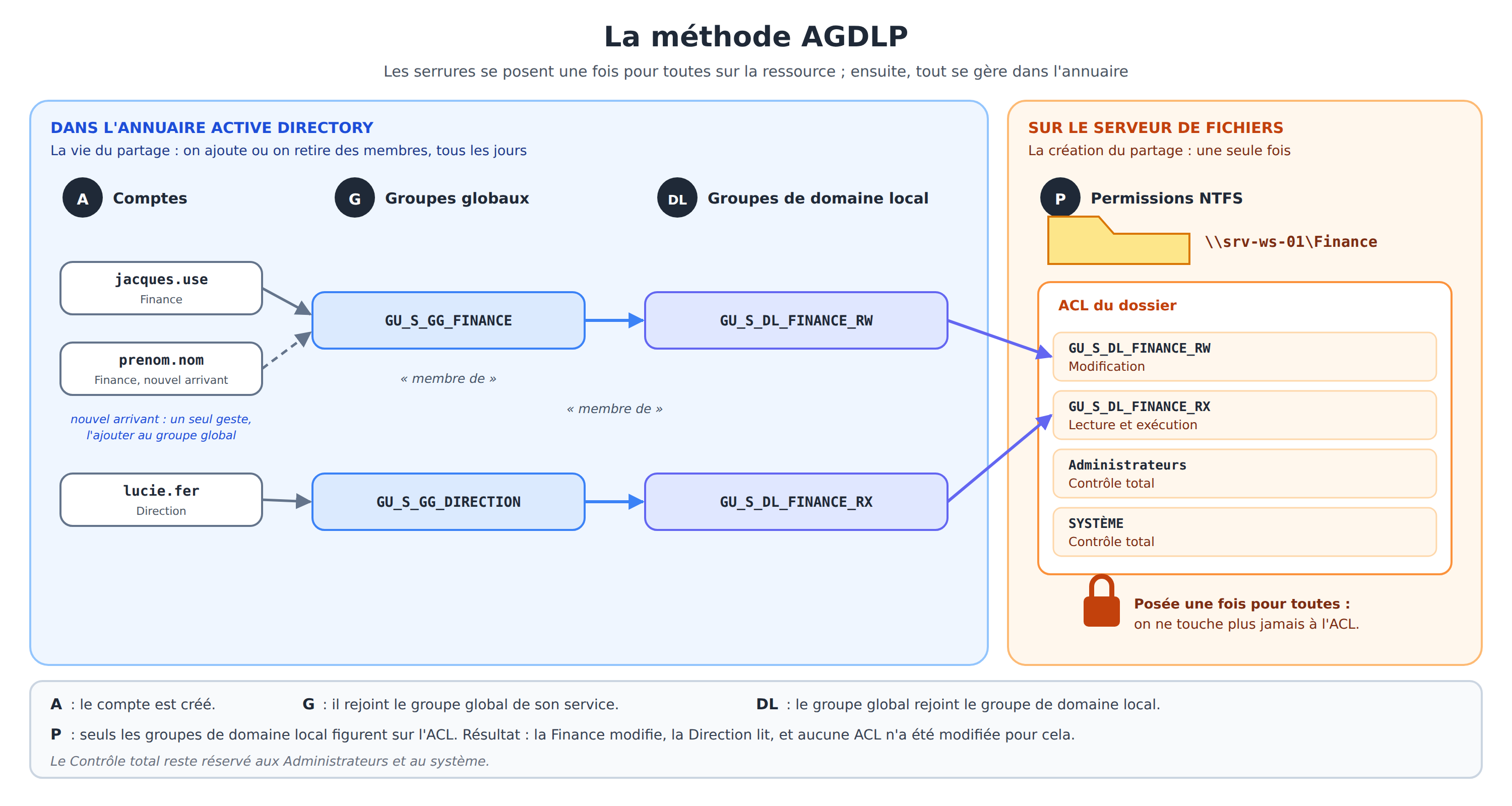 illustration générée par IA
Le coeur de la méthode : on pose les serrures une fois pour toutes
C'est le point à comprendre. À la création d'un partage, et avant même de savoir qui y accédera, on crée ses groupes de domaine local et on les pose sur l'ACL du dossier, un par niveau de droit. Puis on ne touche plus jamais à l'ACL. À vie.
Ensuite, toute la gestion des accès se fait dans l'annuaire, en jouant sur l'appartenance aux groupes :
| Moment | Où ? | Quoi ? | Fréquence |
|---|---|---|---|
| Création du partage | Sur le serveur de fichiers | Créer le dossier, ses groupes de domaine local, et les poser sur l'ACL | Une seule fois |
| Vie du partage | Dans l'annuaire AD | Rendre un groupe global membre d'un groupe de domaine local, ajouter ou retirer un utilisateur d'un groupe global | Tous les jours |
Pourquoi c'est si important :
- Moins d'erreurs humaines : modifier des autorisations NTFS en production est une opération risquée (propagation sur des milliers de fichiers, héritage cassé, accès coupé par erreur). Avec AGDLP, on ne le fait jamais : c'est à proscrire.
- Des changements instantanés et réversibles : retirer un utilisateur d'un groupe prend une seconde, et se défait aussi vite.
- De la traçabilité : pour savoir qui a accès à un partage, il suffit de lire les membres de ses groupes dans l'annuaire, sans parcourir les ACL.
- De la délégation : le support peut gérer les appartenances aux groupes sans avoir le moindre droit d'administration sur le serveur de fichiers.
Analogie : les badges et les serrures
Le groupe de domaine local, c'est la serrure posée sur la porte de la ressource : « cette serrure ouvre en lecture », « celle-ci ouvre en écriture ». Le serrurier la pose une fois, le jour de la construction, sans savoir qui habitera là. Le groupe global, c'est le badge d'équipe : tous les membres de la Finance portent le même. Pour ouvrir une porte à une équipe, on programme la serrure pour accepter son badge (on rend le groupe global membre du groupe de domaine local) : on ne change jamais la serrure. Un nouvel arrivant ? On lui remet le badge de son équipe, et il ouvre aussitôt toutes les portes de l'équipe.
Pour chaque ressource partagée, on crée un groupe de domaine local par niveau de droit. Dans ce cours, deux :
| Suffixe | Droit NTFS posé sur l'ACL |
|---|---|
_RW (Read and Write) |
Modification |
_RX (Read and eXecute) |
Lecture et exécution |
Et le Contrôle total ? Il reste réservé, volontairement, au groupe Administrateurs (et au compte SYSTÈME), déjà présents dans l'ACL après la conversion de l'héritage. Le Contrôle total permet en effet de modifier les autorisations et de prendre possession des fichiers : l'accorder à des utilisateurs, ce serait leur donner le pouvoir de toucher aux ACL... exactement ce que la méthode cherche à éviter.
Ce que dit la méthode : deux groupes, ou trois ?
La méthode AGDLP impose la chaîne compte, groupe global, groupe de domaine local, permission. Le nombre de groupes de domaine local par ressource, lui, est une convention propre à chaque organisation. Vous rencontrerez parfois un troisième groupe, _CT (Contrôle total) : il ne se justifie que pour déléguer le contrôle total d'un partage à des personnes qui ne sont pas administrateurs du serveur. Retenez le réflexe : _RX et _RW systématiquement, _CT seulement si le besoin est réel.
💡 La force de la méthode se voit le jour d'un changement : quand la Direction demande à lire tous les partages, il suffit de rendre un groupe global membre de quelques groupes _RX. Aucune ACL n'est modifiée, tout est fait en quelques secondes, et tout reste lisible dans l'annuaire.
Partager un dossier avec la méthode AGDLP
Le contexte de l'exemple : un partage Direction, que les membres de la Direction peuvent modifier et que les membres de la Finance peuvent seulement lire.
Procédure, étape 1 : créer les groupes
1) Les groupes globaux des services existent déjà : GU_S_GG_DIRECTION et GU_S_GG_FINANCE ;
2) Créez, dans l'OU Domaine_Local, les deux groupes de domaine local de la ressource : GU_S_DL_DIRECTION_RW et GU_S_DL_DIRECTION_RX (même méthode qu'un groupe global, avec l'étendue Domaine local).
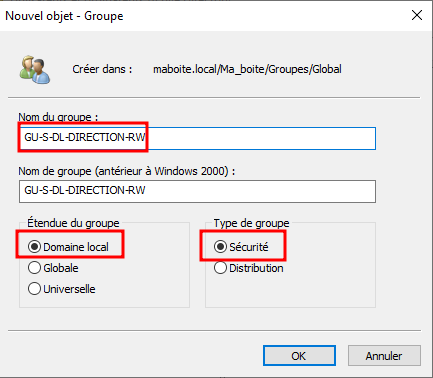
En PowerShell : New-ADGroup -Name "GU_S_DL_DIRECTION_RW" -GroupScope DomainLocal -Path "OU=Domaine_Local,OU=Groupes,OU=Ma_boite,DC=maboite,DC=internal"
Procédure, étape 2 : ouvrir la porte de l'immeuble (SMB)
1) Clic droit sur le dossier > Propriétés > onglet Partage > Partage avancé... ;
2) Cochez Partager ce dossier et nommez le partage ;
3) Cliquez sur Autorisations : accordez le Contrôle total à Utilisateurs authentifiés (plutôt qu'à Tout le monde).
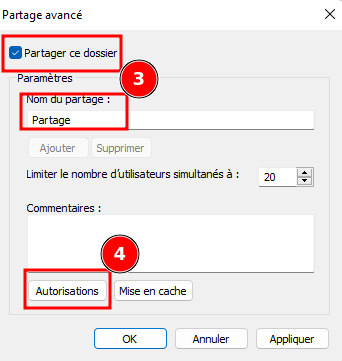
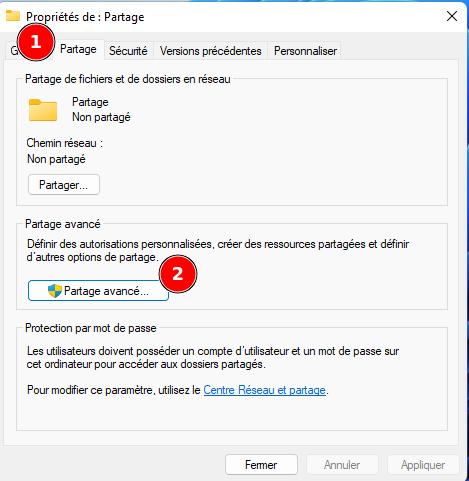
Procédure, étape 3 : poser les serrures (NTFS), une fois pour toutes
1) Onglet Sécurité > Avancé > Désactiver l'héritage > Convertir les autorisations héritées en autorisations explicites ;
2) De retour dans l'onglet Sécurité, cliquez sur Modifier... et supprimez le groupe Utilisateurs (sinon tous les utilisateurs du domaine auraient accès) ainsi que l'entrée CRÉATEUR PROPRIÉTAIRE (voir l'encadré plus bas) ;
3) Ajoutez les deux groupes de domaine local, puis attribuez Modification au groupe _RW et Lecture et exécution au groupe _RX. Vérifiez que le groupe Administrateurs conserve bien le Contrôle total.
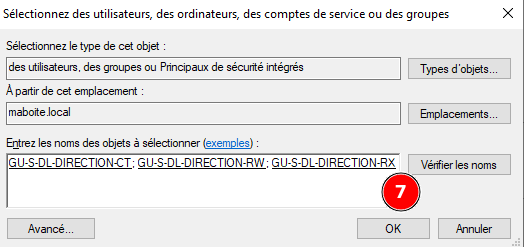
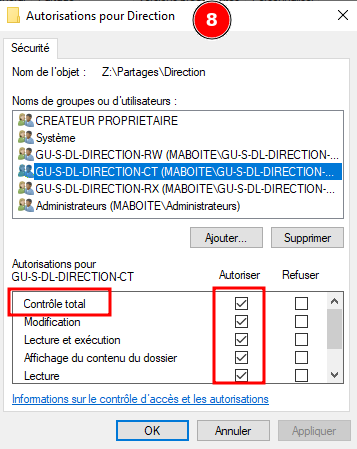
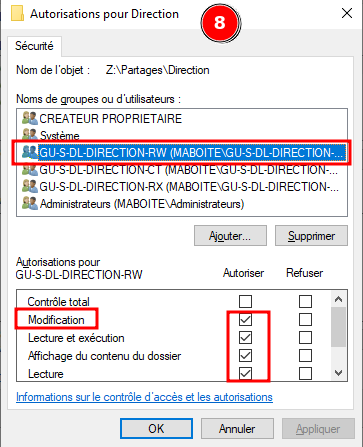
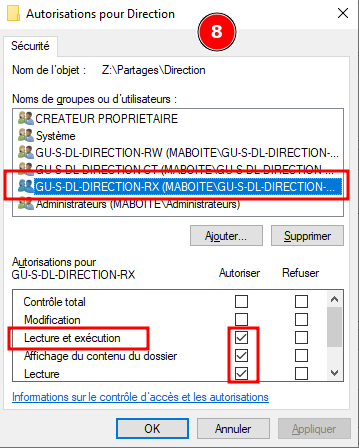
??? info "L'ACL d'un partage d'équipe : la bonne pratique
On recommande le principe du **moindre privilège** : accorder à chacun l'autorisation la plus restrictive qui lui permet de travailler, donc **Modification** plutôt que **Contrôle total**, car le Contrôle total permet de modifier les autorisations et de prendre possession des fichiers. Appliqué aux quatre entrées présentes après la conversion de l'héritage :

| Entrée | Ce qu'elle donne par défaut | Bonne pratique |
|---|---|---|
| **Administrateurs** | Contrôle total | **On la garde** : c'est l'accès de maintenance, celui qui permet d'administrer le dossier, de réparer une ACL ou de reprendre la main sur un fichier |
| **SYSTÈME** | Contrôle total | **On la garde toujours** : c'est le compte du système lui-même, dont dépendent les services, la sauvegarde ou l'antivirus |
| **Utilisateurs** | Lecture, et création de dossiers | **On la supprime** : elle ouvrirait le dossier à tout le domaine. Nos groupes de domaine local la remplacent |
| **CRÉATEUR PROPRIÉTAIRE** | Contrôle total sur ce que l'on crée | **On la supprime** sur un partage d'équipe |

**CRÉATEUR PROPRIÉTAIRE** n'est pas un groupe, mais une **identité spéciale** : au moment où quelqu'un crée un fichier ou un sous-dossier, Windows remplace cette entrée par **le nom du créateur**. Sur un partage d'équipe, un utilisateur qui n'a que le droit `_RW` obtiendrait ainsi le **Contrôle total** sur chacun de ses fichiers, et les ACL se rempliraient de noms d'utilisateurs : le contraire du moindre privilège, et de la méthode AGDLP.

Cette entrée a en revanche toute sa place sur les **dossiers personnels** (dossiers de base, redirection de dossiers) : chaque utilisateur doit y rester maître de son propre dossier, et c'est ainsi que Microsoft les configure.
Procédure, étape 4 : distribuer les badges
1) Ouvrez le groupe global GU_S_GG_DIRECTION > onglet Membre de > Ajouter : GU_S_DL_DIRECTION_RW. Par imbrication, la Direction peut écrire ;
2) Rendez de même GU_S_GG_FINANCE membre de GU_S_DL_DIRECTION_RX : la Finance peut lire.
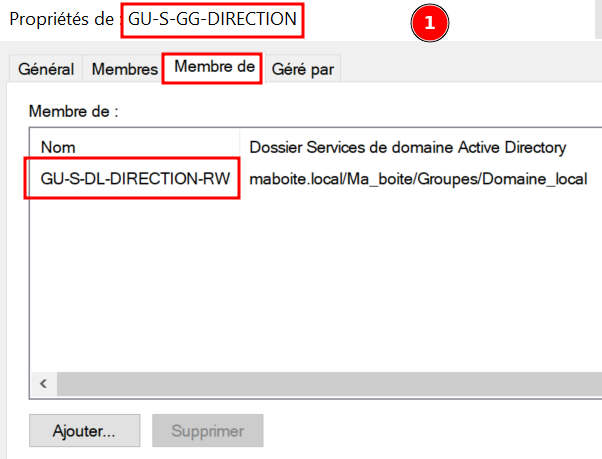
Procédure : tester les accès
-
La cmdlet
Get-SmbShareliste les partages du serveur. Ils se gèrent aussi depuis le Gestionnaire de serveur (Services de fichiers et de stockage > Partages) ou le composant MMC Dossiers partagés ; -
L'Accès effectif calcule les droits réels d'un utilisateur : onglet Sécurité > Avancé > Accès effectif > Sélectionner un utilisateur, puis Afficher l'accès effectif ;
-
Rien ne remplace un vrai test, depuis le poste client, avec le compte de l'utilisateur concerné.
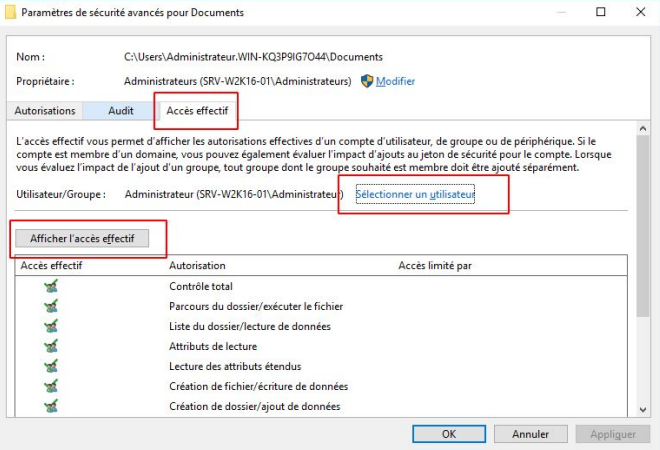
💡 Un utilisateur qui vient d'être ajouté à un groupe doit fermer puis rouvrir sa session : son jeton d'accès, qui contient la liste de ses groupes, n'est calculé qu'à l'ouverture de session.
Les quotas et le filtrage de fichiers
Ces deux fonctions se gèrent dans la console Gestionnaire de ressources du serveur de fichiers (FSRM), à installer avec le service de rôle du même nom.
-
Les quotas limitent l'espace occupé sur un dossier ou un volume. Un quota peut être inconditionnel (impossible de dépasser la limite) ou conditionnel (la limite déclenche seulement des notifications). Des seuils (75 %, 90 %, 100 %...) déclenchent des notifications : courriel, entrée dans le journal des événements, rapport.
-
Le filtrage de fichiers interdit l'enregistrement de certains types de fichiers sur un chemin : exécutables, fichiers audio et vidéo... Il s'appuie sur des groupes de fichiers (des listes d'extensions à inclure et à exclure).
💡 Dans les deux cas, travaillez avec des modèles : créez votre propre modèle (en copiant un modèle fourni), puis appliquez-le aux dossiers. Une modification du modèle peut ensuite se répercuter sur tous les quotas ou filtres qui en dérivent.
Procédure : créer et appliquer un quota
1) Dans le FSRM, Gestion de quota > Modèles de quotas > Créer un modèle de quota, copiez un modèle existant et ajustez la limite et les seuils ;
2) Quotas > Créer un quota, sélectionnez le dossier, choisissez Dériver les propriétés de ce modèle de quota et sélectionnez votre modèle.
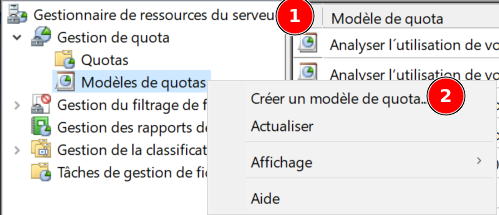
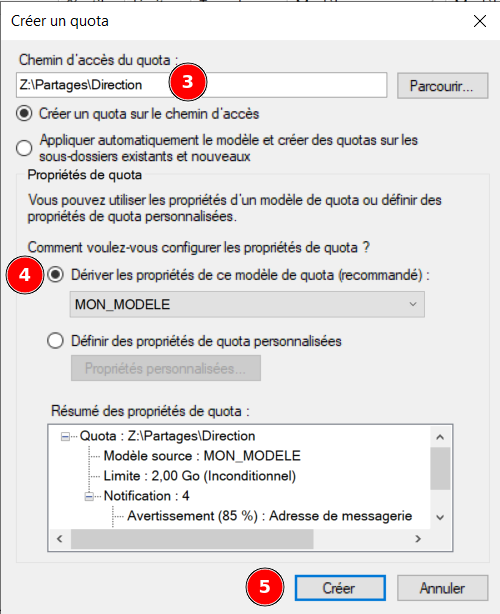
Procédure : créer un filtre de fichiers
Dans le FSRM, Gestion du filtrage de fichiers > Filtres de fichiers > Créer un filtre de fichiers, sélectionnez le chemin, puis dérivez les propriétés d'un modèle de filtre.
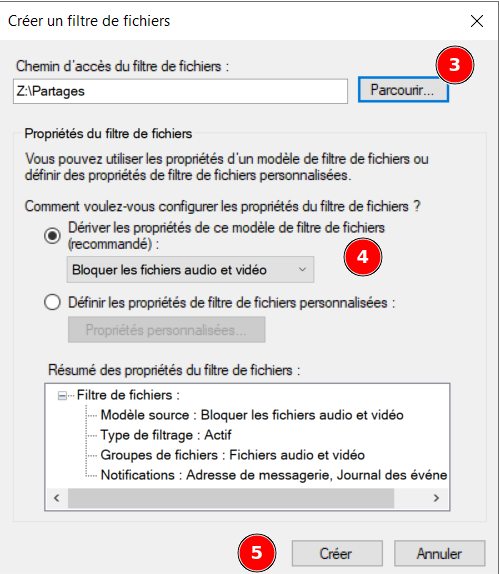
Les clichés instantanés
Les clichés instantanés (« versions précédentes ») conservent automatiquement des versions antérieures des fichiers d'un volume. L'utilisateur peut ainsi restaurer lui-même un fichier supprimé ou modifié par erreur, depuis l'onglet Versions précédentes du dossier, sans faire appel à l'administrateur.
-
Ils s'activent sur tout volume NTFS : clic droit sur le volume > Configurer les clichés instantanés... > Activer. On peut aussi en créer un manuellement avec Créer.
-
Une fois activés, des clichés sont pris automatiquement à heures fixes : par défaut à 7h et 12h, du lundi au vendredi.
-
À éviter sur les volumes qui hébergent des machines virtuelles ou des bases de données.
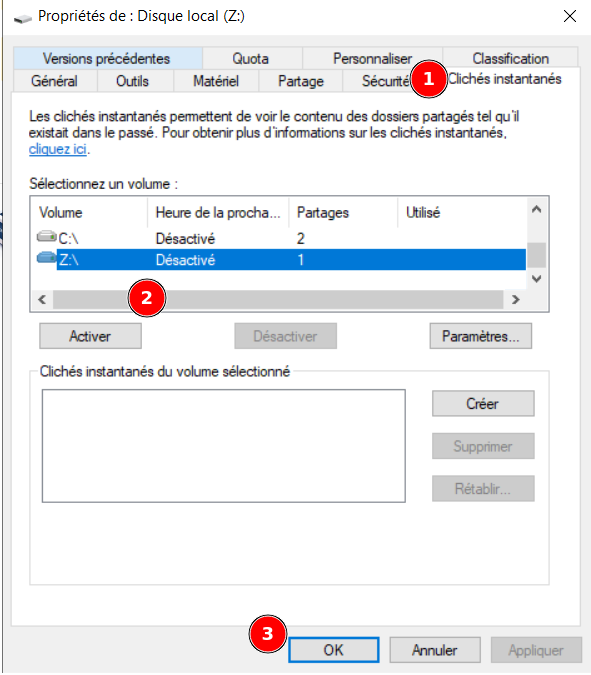
Analogie : la machine à remonter le temps
Les clichés instantanés, ce sont des photos de votre volume prises deux fois par jour. Fichier écrasé à 15h ? On remonte à la photo de midi. Mais comme le RAID, ils vivent sur le même volume que les données : si le disque est détruit, les photos disparaissent avec lui. Ce n'est toujours pas une sauvegarde !
Interro
-
Expliquez la méthode AGDLP avec vos propres mots. Pourquoi crée-t-on un groupe de domaine local par niveau de droit ?
-
Pourquoi ne modifie-t-on plus jamais les ACL d'un partage une fois qu'il est en production ?
-
La Direction veut désormais lire tous les partages de l'entreprise. Combien d'ACL devez-vous modifier ? Pourquoi ?
-
Un utilisateur vient d'être ajouté au bon groupe, mais n'a toujours pas accès au partage. Quelle est la cause la plus probable ?
TP06a : Serveur de fichiers et méthode AGDLP
Objectifs
-
Partager des fichiers dans un environnement Active Directory.
-
Maîtriser la méthode AGDLP.
-
Mettre en oeuvre les quotas, le filtrage de fichiers, les clichés instantanés et l'énumération basée sur l'accès.
Prérequis
- Avoir suivi le module 06 (partie serveur de fichiers) ci-dessus et réalisé les TP précédents.
Etape 1 : Poser les serrures
Dans le dossier Z:\Partages du volume créé au TP05, créez et partagez 6 dossiers : Direction, Finance, Production, Commercial, Informatique et Commun.
Pour chacun, créez ses deux groupes de domaine local (_RW et _RX) et posez-les sur l'ACL du dossier, sans vous préoccuper pour l'instant de qui y accédera, c'est tout l'esprit de la méthode.
1) Réalisez le premier partage, Direction, entièrement à la main : création des deux groupes dans la console, partage SMB, ACL NTFS ;
2) Pour les cinq autres, vous pouvez créer les groupes avec la boucle PowerShell ci-dessous... mais le partage et le positionnement des groupes sur les ACL se font à la main, dossier par dossier : c'est en répétant ces gestes que la méthode rentre.
La boucle PowerShell de création des groupes
foreach ($partage in "FINANCE","PRODUCTION","COMMERCIAL","INFORMATIQUE","COMMUN") {
    foreach ($droit in "RW","RX") {
        New-ADGroup -Name "GU_S_DL_${partage}_$droit" -GroupScope DomainLocal `
            -Path "OU=Domaine_Local,OU=Groupes,OU=Ma_boite,DC=maboite,DC=internal"
    }
}
Remarquez que le script ne fait que créer les groupes : il ne décide de rien. Les décisions (qui peut faire quoi) viennent à l'étape suivante, et ne toucheront plus jamais aux ACL.
Etape 2 : Distribuer les badges
Rendez les groupes globaux des services membres des bons groupes de domaine local, pour respecter les consignes suivantes :
- le Contrôle total reste réservé au groupe Administrateurs : vous en êtes membre, avec votre compte nominatif, grâce au groupe Admins du domaine ;
- l'Informatique peut écrire dans tous les partages ;
- les utilisateurs de chaque service peuvent écrire dans le partage de leur service ;
- tous les services peuvent écrire dans le dossier Commun ;
- Lucie Fer vous demande que la Direction puisse lire tous les partages : obtempérez, et testez avant de lui dire que tout est en ordre !
- en dehors de ces permissions, les utilisateurs n'ont aucun autre accès : testez bien.
Les partages sont inaccessibles depuis le poste client ?
Vous avez supprimé toutes les règles entrantes du pare-feu au TP01 : c'est le moment de mettre ce principe en pratique ! Si aucune règle n'autorise SMB, créez sur srv-ws-01 la règle qui autorise le port TCP 445 en entrée, pour le profil Domaine uniquement, et nommez-la explicitement.
À noter dans votre compte rendu
Un tableau qui récapitule, pour chaque partage, les groupes globaux membres de chacun de ses groupes de domaine local, et vos résultats de test. Pour la demande de Lucie Fer : combien d'ACL avez-vous modifiées ?
Etape 3 : Un nouvel arrivant
1) Dans l'OU Modeles, créez l'utilisateur modèle Modèle PRODUCTION, en respectant la nomenclature ;
2) Nadine Amo arrive à la Production : créez son compte en copiant le modèle ;
3) Testez qu'elle peut écrire dans les dossiers Commun et Production... et seulement ceux-là.
Etape 4 : Quotas, filtrage et clichés instantanés
1) Assignez un quota de 150 Mo au dossier Commun, avec des seuils d'avertissement à 75 %, 90 % et 100 %, consignés dans le journal des événements. Testez en simulant un fichier de 130 Mo, puis un fichier de 100 Mo :
fsutil file createnew Z:\Partages\Commun\fichier01.txt 130000000
fsutil file createnew Z:\Partages\Commun\fichier02.txt 100000000
2) Interdisez la création de fichiers exécutables sur tous les partages. Testez en créant un fichier fichier.exe ;
3) Activez les clichés instantanés sur le volume Z:. Testez la restauration d'un document que vous aurez créé, puis modifié, depuis un partage ;
À noter dans votre compte rendu
Le résultat des deux commandes fsutil et les événements trouvés dans le journal, le message obtenu en créant le fichier .exe.
Questions
Interro
-
Pourquoi le second fichier de l'étape 4 a-t-il été refusé, alors qu'il fait moins de 150 Mo ?
-
Un utilisateur renomme son fichier
outil.exeenoutil.txtpour contourner le filtrage. Que peut-on en conclure sur les limites de cette protection ?
Le serveur d'impression
Le rôle Services d'impression et de numérisation de document permet de partager des imprimantes et de centraliser la gestion de l'impression. Même quand les imprimantes sont déjà connectées au réseau, le serveur d'impression permet de :
- faciliter le déploiement des imprimantes sur les postes clients (jusqu'au déploiement automatique par GPO) ;
- gérer les autorisations d'accès aux imprimantes (avec la méthode AGDLP, comme pour les dossiers) ;
- préconfigurer les imprimantes déployées (par exemple, en noir et blanc par défaut) ;
- centraliser les files d'attente : un document qui bloque une file se traite depuis le serveur.
💡 L'impression partagée utilise SMB (TCP 445) et RPC (TCP 135, puis des ports dynamiques).
Analogie : le service courrier de l'entreprise
Sans serveur d'impression, chaque salarié dépose lui-même ses lettres à la poste, chacun à sa façon. Avec un serveur d'impression, tout passe par le service courrier : il connaît les tarifs (les pilotes), applique les règles de la maison (noir et blanc par défaut), sait qui a le droit d'envoyer quoi... et c'est lui qu'on appelle quand une lettre est coincée.
La recette pour intégrer une imprimante :
1) Ajouter le pilote correspondant à l'architecture et au système des postes clients, téléchargé sur le site du fabricant ;
2) Créer un port TCP/IP qui indique l'adresse IP de l'imprimante ;
3) Créer l'imprimante, en précisant le pilote, le port et le partage ;
4) Configurer les paramètres d'impression par défaut et les autorisations.
Procédure : installer le rôle et ajouter une imprimante
1) Installez le rôle Services d'impression et de numérisation de document, puis ajoutez le composant Gestion de l'impression à votre MMC ;
2) Le pilote : dans Serveurs d'impression > votre serveur, clic droit sur Pilotes > Ajouter un pilote. Sélectionnez les architectures compatibles, puis le fichier .inf du pilote téléchargé et décompressé ;
3) Le port : clic droit sur Ports > Ajouter un port > Standard TCP/IP Port, saisissez l'adresse IP de l'imprimante et un nom de port explicite ;
4) L'imprimante : clic droit sur Imprimantes > Ajouter une imprimante > via un port existant, avec un pilote existant. Nommez l'imprimante de façon cohérente, partagez-la (le nom de partage est celui que verront les utilisateurs), et renseignez précisément l'emplacement et le commentaire ;
5) La configuration : clic droit > Propriétés sur l'imprimante :
- les valeurs d'impression par défaut (noir et blanc, format...) dans Avancé > Impression par défaut ;
- les autorisations dans l'onglet Sécurité : appliquez l'AGDLP ;
- la plage horaire de disponibilité et la priorité dans l'onglet Avancé.
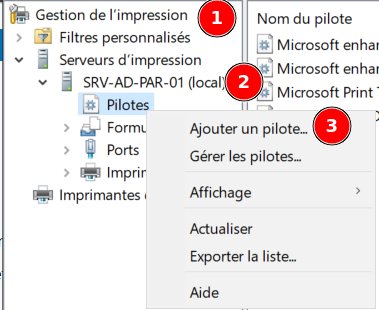
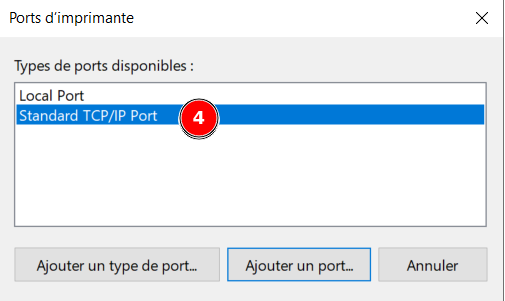

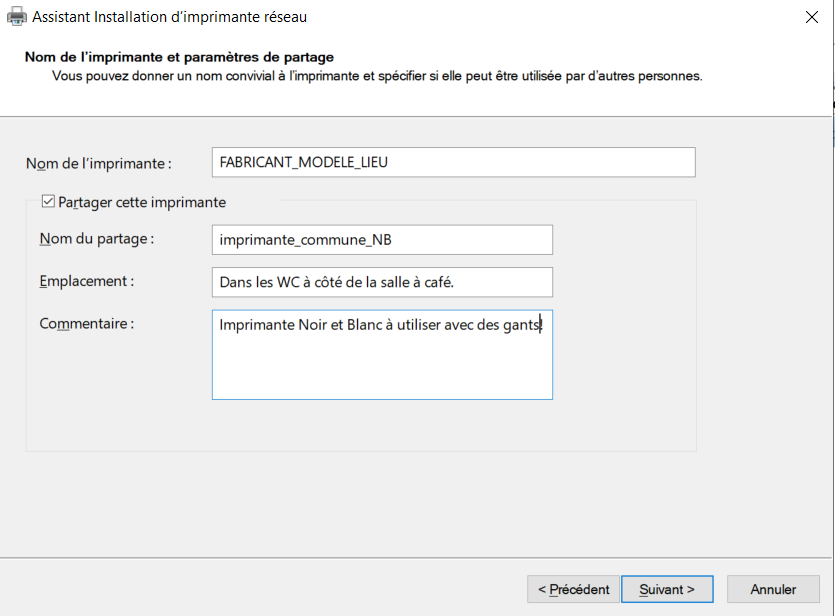
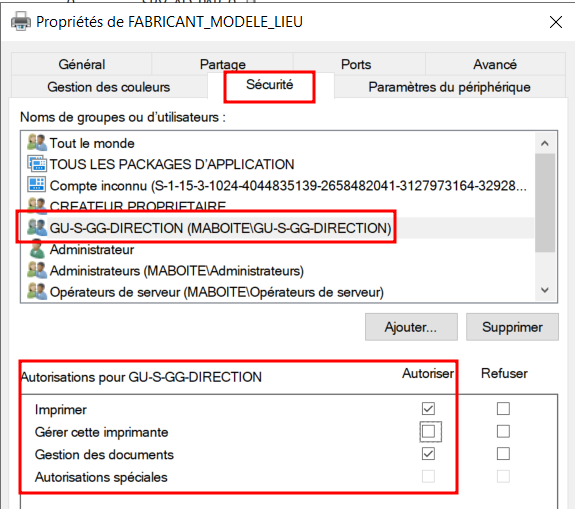
Les autorisations d'une imprimante se répartissent en trois niveaux : Imprimer (envoyer des documents), Gérer les documents (suspendre, reprendre, supprimer les documents de la file, y compris ceux des autres) et Gérer cette imprimante (modifier ses paramètres et ses autorisations).
Déployer l'imprimante sur les postes : le plus simple est d'ouvrir le chemin UNC du serveur (\\srv-ws-01) et de double-cliquer sur l'imprimante. Dans un domaine, on la déploie automatiquement par GPO (module 07).
✋ Depuis la faille PrintNightmare (2021), Windows exige par défaut des droits d'administrateur pour installer un pilote d'imprimante depuis un serveur d'impression. Un utilisateur standard qui se connecte à une nouvelle imprimante partagée peut donc se voir demander des identifiants d'administrateur : c'est une protection, pas une panne. En entreprise, on déploie les imprimantes par GPO, ou on préinstalle les pilotes sur les postes.
Diagnostic et dépannage :
-
Activez le journal Opérationnel de PrintService dans l'Observateur d'événements (Journaux des applications et des services > Microsoft > Windows > PrintService) : il détaille chaque impression... y compris le nom des documents imprimés. Attention à la confidentialité !
-
Quand une file d'attente est complètement figée, il faut parfois purger le dossier du spouleur :
Stop-Service Spooler
Remove-Item "C:\Windows\System32\spool\PRINTERS\*" -Force
Start-Service Spooler
Interro
-
Quelle différence faites-vous entre les autorisations « Gérer les documents » et « Gérer cette imprimante » ?
-
Pourquoi le journal PrintService pose-t-il une question de confidentialité ?
TP06b : Serveur d'impression
Objectifs
-
Partager une imprimante dans un environnement Active Directory.
-
Appliquer la méthode AGDLP aux imprimantes.
-
Diagnostiquer et dépanner l'impression.
Prérequis
-
Avoir suivi le module 06 (partie serveur d'impression) ci-dessus et réalisé les TP précédents.
-
Le pilote universel Ricoh (PCL6 Driver for Universal Print, 64 bits), téléchargé au préalable sur le site du fabricant.
Etape 1 : Installer et partager l'imprimante
1) Installez le rôle Services d'impression et de numérisation de document, en ajoutant le service de rôle Impression Internet ;
2) Ajoutez une imprimante sur un port TCP/IP avec une adresse fictive (127.0.0.1), avec le pilote universel Ricoh ;
3) Nommez-la et partagez-la sous le nom Imprimante-Commune-NB, en renseignant précisément son emplacement et un commentaire ;
4) Configurez-la :
- impression en noir et blanc par défaut ;
- disponible de 8h à 17h ;
- partagée avec la méthode AGDLP : tous les services peuvent imprimer, mais ne peuvent pas gérer l'imprimante.
5) Testez depuis le poste client : imprimez, essayez de modifier les paramètres de l'imprimante, essayez de supprimer des documents dans la file d'attente.
Indice : imprimer sans imprimante ?
L'adresse 127.0.0.1 ne mène à aucune imprimante réelle : les documents vont s'accumuler dans la file d'attente. C'est justement ce qu'il nous faut pour tester la gestion des documents ! Pensez aussi à l'horaire : si vous testez après 17h, les documents attendront le lendemain...
Le poste client ne parvient pas à se connecter à l'imprimante ?
Pensez au pare-feu, dont vous avez supprimé les règles entrantes au TP01 : l'impression partagée utilise SMB (TCP 445) et RPC. Si les règles nécessaires n'existent pas, créez-les sur srv-ws-01, pour le profil Domaine :
- une règle pour le port local Mappeur de point de terminaison RPC (TCP 135) ;
- une règle pour le programme du spouleur,
%SystemRoot%\System32\spoolsv.exe, avec comme port local RPC dynamique.
À noter dans votre compte rendu
Les groupes créés et leurs autorisations sur l'imprimante, les éventuelles règles de pare-feu créées, et le résultat de chacun de vos trois tests.
Etape 2 : Les exigences de la Direction
Lucie Fer vous demande que la Direction puisse imprimer en priorité, sans limite horaire, et qu'elle puisse gérer la file d'impression. En revanche, elle ne doit pas pouvoir modifier les paramètres de l'imprimante : cela reste votre rôle d'administrateur !
Indice
Une imprimante ne peut avoir qu'une seule priorité et une seule plage horaire... mais rien n'empêche de créer une seconde imprimante qui pointe vers le même port et le même périphérique physique.
À noter dans votre compte rendu
La solution mise en oeuvre et le résultat de vos tests (impression, modification des paramètres, gestion de la file).
Etape 3 : Diagnostiquer et dépanner
1) Supprimez les documents en file d'attente lancés pendant vos tests ;
2) Activez le journal Opérationnel de PrintService, lancez une impression et lisez le journal ;
3) Depuis le navigateur web du poste client, connectez-vous à l'adresse http://srv-ws-01/printers : que constatez-vous ?
4) En PowerShell, arrêtez le service de spouleur d'impression, videz son dossier et redémarrez-le.
À noter dans votre compte rendu
Les informations trouvées dans le journal pour votre impression, ce que vous constatez à l'étape 3, et les commandes de l'étape 4.
Questions
Interro
-
L'interface web de l'étape 3 est-elle une bonne idée en production ? Pourquoi ?
-
Pourquoi déployer les imprimantes par GPO plutôt que de laisser chaque utilisateur les ajouter ?
L'espace de noms DFS
Avec le temps, les partages se multiplient sur plusieurs serveurs : \\srv-ws-01\Commun, \\srv-fic-02\Archives, \\srv-fic-03\Projets... Les utilisateurs doivent retenir où se trouve chaque partage, et le jour où l'on déplace un partage vers un nouveau serveur, il faut reconfigurer tous les postes, tous les raccourcis et tous les scripts.
Le système de fichiers distribué (DFS, Distributed File System) résout ce problème avec un espace de noms, un chemin unique et logique, indépendant des serveurs, qui rassemble tous les partages de l'entreprise :
\\maboite.internal\Partages
├── Commun        → \\srv-ws-01\Commun
├── Direction     → \\srv-ws-01\Direction
├── Finance       → \\srv-ws-01\Finance
└── ...
Analogie : le standard téléphonique
L'espace de noms DFS fonctionne comme le standard téléphonique de l'entreprise : les clients n'ont qu'un seul numéro à retenir, et le standard les transfère vers le bon bureau. Si un service déménage, son numéro de poste change... mais le numéro du standard, lui, reste le même, personne ne s'en aperçoit.
Le vocabulaire :
-
L'espace de noms (namespace) : le chemin virtuel, comme
\\maboite.internal\Partages. Il peut être basé sur un domaine (son nom commence par le nom du domaine, et il est stocké dans l'annuaire) ou autonome (son nom commence par le nom d'un serveur). On préfère l'espace de noms basé sur un domaine, en mode Windows Server 2008, qui permet notamment l'énumération basée sur l'accès. -
Le serveur d'espace de noms : le serveur qui héberge l'espace de noms et répond aux clients.
-
Les dossiers : les entrées de l'espace de noms (
Commun,Direction...). -
Les cibles de dossier : les vrais partages vers lesquels pointe chaque dossier (
\\srv-ws-01\Commun). Le client reçoit du serveur d'espace de noms une référence vers la cible, puis se connecte directement à elle.
💡 Les autorisations restent celles du partage cible : DFS ne change rien à la sécurité, il ne fait qu'indiquer le chemin. Votre travail AGDLP du TP06a reste valable tel quel.
✋ L'énumération basée sur l'accès fonctionne différemment dans un espace de noms. Sur un partage classique, il suffit de l'activer : Windows lit les autorisations NTFS de chaque dossier. Dans un espace de noms, les dossiers ne sont que des renvois : DFS ne va pas lire les autorisations des partages cibles. Il faut donc deux réglages : activer l'ABE sur l'espace de noms, puis définir, sur chaque dossier DFS à masquer, des autorisations d'affichage explicites qui désignent les groupes autorisés à le voir. Un dossier sans autorisations explicites reste visible de tous.
Pour aller plus loin : la réplication DFS et la déduplication
-
La réplication DFS (DFS-R) synchronise le contenu d'un dossier entre plusieurs serveurs. Combinée à un espace de noms qui propose plusieurs cibles pour un même dossier, elle offre de la redondance. Si un serveur tombe, les clients sont dirigés vers l'autre copie. C'est d'ailleurs DFS-R qui réplique le dossier SYSVOL entre les contrôleurs de domaine.
-
La déduplication des données libère de l'espace disque en ne stockant qu'une seule fois les blocs de données identiques présents dans plusieurs fichiers d'un volume. Très efficace sur les serveurs de fichiers qui contiennent de nombreuses versions d'un même document.
Procédure : créer un espace de noms basé sur un domaine
1) Installez le service de rôle Espaces de noms DFS (dans Services de fichiers et de stockage > Services de fichiers et iSCSI), puis ouvrez la console Gestion du système de fichiers distribués DFS ;
2) Clic droit sur Espaces de noms > Nouvel espace de noms, choisissez le serveur d'espace de noms, puis nommez l'espace de noms (exemple : Partages) ;
3) Choisissez Espace de noms de domaine, en cochant Activer le mode Windows Server 2008 ;
4) Dans le nouvel espace de noms, clic droit > Nouveau dossier : nommez le dossier, puis ajoutez une cible en parcourant les partages existants (exemple : \\srv-ws-01\Commun).
Procédure : masquer un dossier DFS avec l'énumération basée sur l'accès
1) Clic droit sur l'espace de noms > Propriétés > onglet Avancé : cochez Activer l'énumération basée sur l'accès pour cet espace de noms ;
2) Clic droit sur le dossier à masquer > Propriétés > onglet Avancé : choisissez Définir des autorisations d'affichage explicites sur le dossier DFS, puis cliquez sur Configurer les autorisations d'affichage ;
3) Ajoutez les groupes autorisés à voir le dossier, en Lecture : les groupes de domaine local de la ressource (_RW et _RX), et le groupe Administrateurs, pour continuer à le voir vous-même.
En PowerShell, l'activation sur l'espace de noms : Set-DfsnRoot -Path "\\maboite.internal\Partages" -EnableAccessBasedEnumeration $true
La même chose en PowerShell
Install-WindowsFeature FS-DFS-Namespace -IncludeManagementTools

# La racine de l'espace de noms s'appuie sur un partage du serveur d'espace de noms
New-Item -Path "C:\DFSRoots\Partages" -ItemType Directory
New-SmbShare -Name "Partages" -Path "C:\DFSRoots\Partages" -ReadAccess "Utilisateurs authentifiés"
New-DfsnRoot -Path "\\maboite.internal\Partages" -TargetPath "\\srv-ws-01\Partages" -Type DomainV2

# Un dossier de l'espace de noms et sa cible
New-DfsnFolder -Path "\\maboite.internal\Partages\Commun" -TargetPath "\\srv-ws-01\Commun"
Interro
-
Quel problème concret l'espace de noms DFS résout-il pour les utilisateurs ? Et pour les administrateurs ?
-
Un utilisateur sans droit sur le partage Finance ouvre
\\maboite.internal\Partages\Finance. Que se passe-t-il ? Pourquoi ? -
Pourquoi l'activation de l'énumération basée sur l'accès sur un espace de noms ne suffit-elle pas, à elle seule, à masquer les dossiers ?
TP06c : L'espace de noms DFS
Objectifs
-
Mettre en oeuvre un espace de noms DFS basé sur un domaine.
-
Comprendre le fonctionnement des références DFS.
Prérequis
- Avoir suivi le module 06 (partie DFS) ci-dessus et réalisé le TP06a.
Etape 1 : Créer l'espace de noms
1) Installez le service de rôle Espaces de noms DFS sur srv-ws-01, et ajoutez la console Gestion du système de fichiers distribués DFS à votre MMC ;
2) Créez l'espace de noms basé sur un domaine \\maboite.internal\Partages, en mode Windows Server 2008 ;
3) Créez un dossier pour chacun des six partages du TP06a, chacun pointant vers sa cible ;
4) Activez l'énumération basée sur l'accès sur l'espace de noms, puis masquez un seul dossier, Direction : définissez-y des autorisations d'affichage explicites pour ses deux groupes de domaine local et pour le groupe Administrateurs. Les cinq autres dossiers restent tels quels.
Etape 2 : Tester depuis le poste client
1) Ouvrez une session avec le compte de Jacques Use (Finance), et ouvrez \\maboite.internal\Partages dans l'Explorateur : quels dossiers voit-il ? Le dossier Direction apparaît-il ? Peut-il ouvrir Finance et y écrire ? Et Production, qu'il voit pourtant ?
2) Recommencez avec le compte de Lucie Fer (Direction) : combien de dossiers voit-elle ?
3) Clic droit sur le dossier Commun de l'espace de noms > Propriétés > onglet DFS : quelle information y trouvez-vous ?
4) En PowerShell, affichez la configuration de l'espace de noms avec Get-DfsnFolder et Get-DfsnFolderTarget.
Indice : Jacques Use voit encore le dossier Direction ?
Vérifiez les deux réglages : l'énumération basée sur l'accès est-elle bien activée sur l'espace de noms, et le dossier Direction a-t-il bien des autorisations d'affichage explicites ? Fermez ensuite la session de Jacques Use et rouvrez-la : le poste client garde en cache ce qu'il a déjà vu.
À noter dans votre compte rendu
Les dossiers visibles par Jacques Use et par Lucie Fer, le résultat des tests d'accès, et l'information lue dans l'onglet DFS. Voir un dossier dans l'espace de noms donne-t-il le droit de l'ouvrir ? Et ne pas le voir, est-ce une protection ?
Etape 3 : Le déménagement
Le partage Commun doit déménager : créez un nouveau dossier Z:\Partages\Commun2, partagez-le avec les mêmes autorisations, copiez-y le contenu de Commun, puis modifiez la cible du dossier Commun de l'espace de noms pour qu'elle pointe vers \\srv-ws-01\Commun2.
Depuis le poste client, le chemin \\maboite.internal\Partages\Commun fonctionne-t-il toujours ? Où mène-t-il désormais ?
Indice : l'ancien chemin s'affiche encore ?
Le client garde en cache les références DFS pendant un certain temps. Vous pouvez vider ce cache depuis le poste client avec la commande dfsutil cache referral flush (fournie avec les outils RSAT), ou simplement fermer et rouvrir la session.
À noter dans votre compte rendu
Les manipulations réalisées et le résultat du test. Qu'aurait-il fallu modifier sans DFS ?
💡 Gardez précieusement votre espace de noms : au TP07, c'est lui que vous utiliserez pour connecter les lecteurs réseau des utilisateurs.
Questions
Interro
- Dans ce TP, tous les partages sont sur
srv-ws-01. Si ce serveur tombe en panne, l'espace de noms aide-t-il ? Que faudrait-il ajouter ?
Module 07 : Créer les stratégies de groupe (GPO)
Au programme : la structure d'une GPO ; les stratégies par défaut ; l'ordre d'application et le ciblage ; des exemples concrets (fond d'écran, audit, lecteurs réseau, scripts) ; les modèles d'administration ; la vérification et le dépannage ; les bonnes pratiques.
Les stratégies de groupe, qu'est-ce que c'est ?
Une stratégie de groupe (GPO, Group Policy Object) automatise la configuration des ordinateurs et des utilisateurs, pour simplifier l'administration et homogénéiser le parc. Elle permet :
- d'appliquer des paramètres : autoriser ou bloquer des menus, personnaliser l'apparence, bloquer les clés USB, connecter des lecteurs réseau...
- de mettre en place une politique de sécurité : mots de passe, verrouillage des comptes, audit...
- de déployer des logiciels et d'exécuter des scripts.
Les GPO s'appliquent dans un domaine AD. Il existe aussi des stratégies locales, propres à un seul poste, que l'on configure directement sur celui-ci ([Windows]+[R] puis gpedit.msc).
Analogie : le règlement intérieur
Une GPO, c'est le règlement intérieur, affiché une fois pour toutes et appliqué automatiquement à tous les salariés concernés. Pas besoin de passer dans chaque bureau pour expliquer les règles, chaque poste lit le règlement au démarrage, chaque utilisateur à l'ouverture de session... et le relit régulièrement, au cas où il aurait changé.
La structure d'une GPO
Une GPO contient deux grandes parties :
- la configuration ordinateur, qui s'applique à une machine, quel que soit l'utilisateur connecté ;
- la configuration utilisateur, qui s'applique à un utilisateur, quelle que soit la machine utilisée.
Chacune se divise en deux familles :
- Stratégies :
- Paramètres logiciels : déployer des logiciels au format MSI ;
- Paramètres Windows : scripts de démarrage, d'arrêt, d'ouverture et de fermeture de session, stratégies de comptes (mots de passe), audit, déploiement d'imprimantes...
- Modèles d'administration : des milliers de paramètres qui modifient le registre de Windows, pour régler le système, les logiciels Microsoft et des logiciels tiers.
- Préférences : apparues avec Windows Server 2008, elles simplifient de nombreuses tâches (lecteurs réseau, raccourcis, imprimantes, groupes locaux...) avec une interface proche de celle d'un poste client.
💡 La nuance entre les deux : une stratégie est imposée et l'utilisateur ne peut pas la modifier ; une préférence est appliquée, mais l'utilisateur peut parfois la changer ensuite.
Procédure : créer, modifier et consulter une GPO
1) Ouvrez la console Gestion des stratégies de groupe (gpmc.msc), déroulez Forêt > Domaines > maboite.internal ;
2) Clic droit sur Objets de stratégie de groupe > Nouveau, nommez la GPO selon la nomenclature (voir plus bas) ;
3) Clic droit sur la GPO > Modifier pour ouvrir l'éditeur et régler les paramètres ;
4) Pour consulter tous les paramètres définis dans une GPO : sélectionnez-la, onglet Paramètres > Afficher tout.
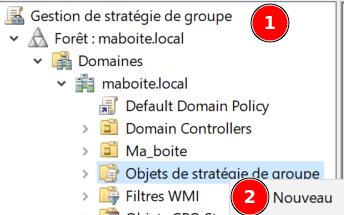
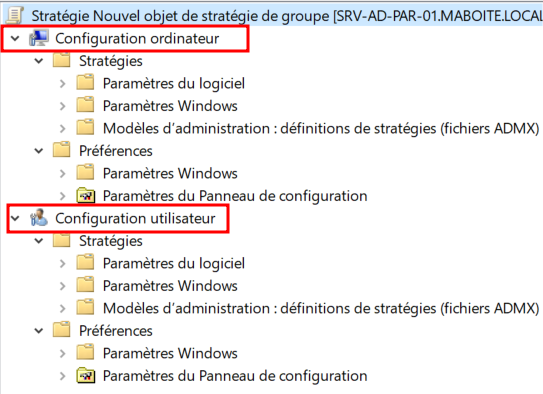
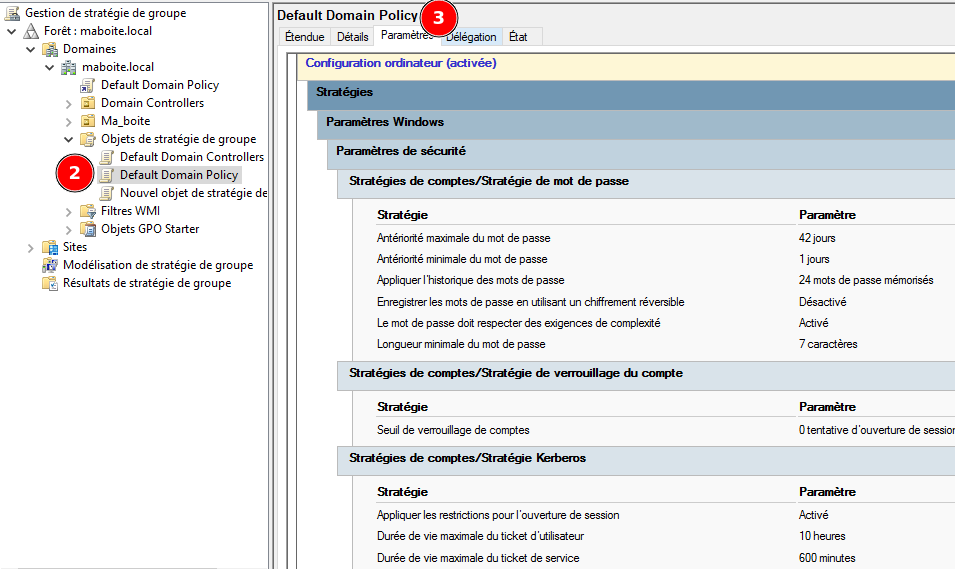
Les stratégies par défaut
À la création du domaine, deux GPO sont créées automatiquement :
- la Default Domain Policy, liée à la racine du domaine : elle s'applique à tout le domaine et contient notamment la stratégie de mot de passe et de verrouillage des comptes ;
- la Default Domain Controllers Policy, liée à l'OU Domain Controllers : elle ne s'applique qu'aux contrôleurs de domaine et définit leurs paramètres de sécurité.
✋ Ne surchargez pas ces deux GPO : créez vos propres GPO pour vos paramètres. Seule exception : la stratégie de mot de passe des comptes du domaine, qui se règle dans une GPO liée à la racine du domaine, et donc généralement dans la Default Domain Policy.
💡 Besoin d'une stratégie de mot de passe plus stricte pour les seuls administrateurs ? Les stratégies de mot de passe affinées (PSO, Password Settings Objects), créées depuis le Centre d'administration Active Directory, s'appliquent à des groupes précis.
L'ordre d'application et le ciblage
- Une GPO se lie uniquement à un site, au domaine ou à une OU.
- Elle s'applique aux objets ordinateur et utilisateur de ce conteneur et de ses sous-conteneurs (par héritage). Elle ne s'applique pas aux groupes qui s'y trouvent.
- L'ordre d'application est toujours le même, résumé par l'acronyme LSDOU :
1) la stratégie Locale de l'ordinateur ;
2) les GPO du Site ;
3) les GPO du Domaine ;
4) les GPO des OU, de la plus haute à la plus proche de l'objet.
En cas de conflit, c'est la dernière appliquée qui l'emporte : celle de l'OU la plus proche de l'objet.
Analogie : la loi, le règlement et la consigne
La loi nationale (le domaine) s'applique à tous. Le règlement de l'entreprise (l'OU de l'entreprise) peut préciser la loi. La consigne affichée dans l'atelier (l'OU du service) peut encore la préciser. Et quand deux textes se contredisent, c'est le plus proche du salarié qui s'applique... sauf si le texte supérieur est marqué « impératif » (l'option Appliqué).
- On peut bloquer l'héritage sur une OU, ou au contraire forcer l'application d'une GPO avec l'option Appliqué, qui passe outre ce blocage. À utiliser avec parcimonie : chaque exception complique le diagnostic.
- Le filtrage de sécurité (onglet Étendue de la GPO) permet de restreindre une GPO à certains groupes au sein de l'OU où elle est liée.
Exemple : personnaliser le fond d'écran
Procédure : une GPO de fond d'écran
1) Créez une GPO nommée GPO_U_FONDECRAN : une nomenclature qui indique d'un coup d'oeil qu'il s'agit d'une GPO de paramètres utilisateur concernant le fond d'écran ;
2) Modifiez-la : Configuration utilisateur > Stratégies > Modèles d'administration > Bureau > Bureau, puis double-cliquez sur Papier peint du Bureau. Lisez l'aide du paramètre, puis choisissez Activé ;
3) Le fond d'écran (au format JPG) doit être stocké dans un partage accessible aux utilisateurs concernés. Un contrôleur de domaine en propose deux par défaut :
- SYSVOL, répliqué entre tous les contrôleurs de domaine, qui stocke notamment les GPO et les scripts ;
- NETLOGON, un raccourci vers le dossier
scriptsde SYSVOL.
Ces deux partages sont lisibles par toutes les machines et tous les utilisateurs du domaine : déposez le fond d'écran dans NETLOGON ;
4) Dans le paramètre, saisissez le chemin UNC complet du fichier (exemple : \\maboite.internal\NETLOGON\fond.jpg) et le style d'affichage ;
5) Liez la GPO : clic droit sur l'OU qui contient les utilisateurs concernés > Lier un objet de stratégie de groupe existant, puis vérifiez l'application en ouvrant une session avec un utilisateur concerné.
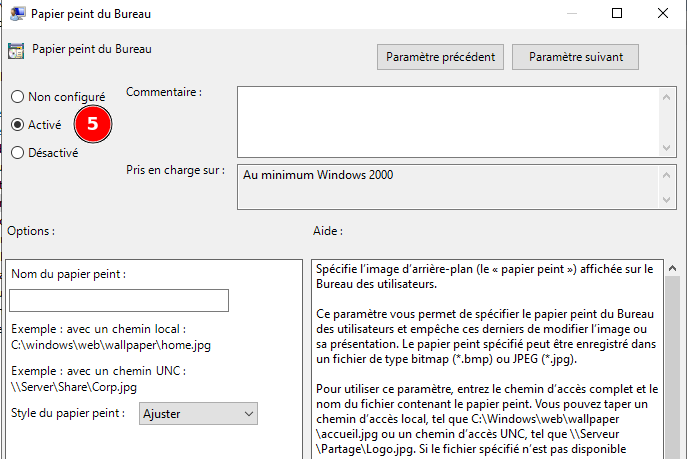
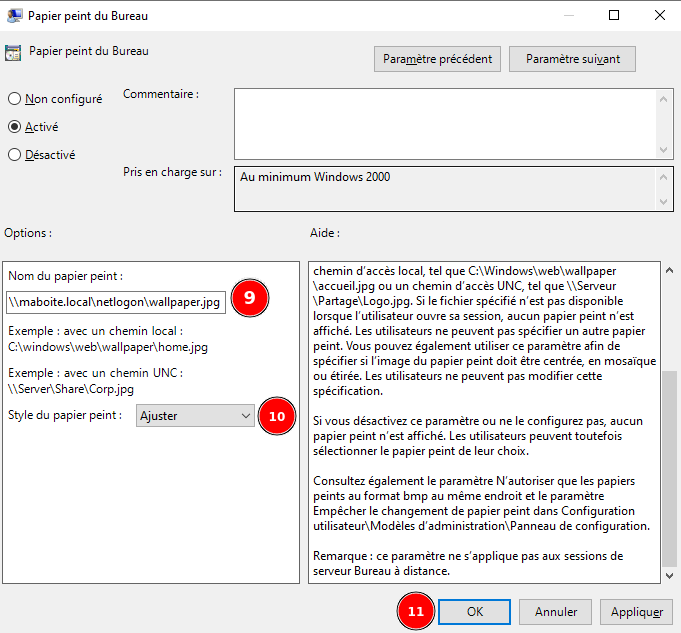
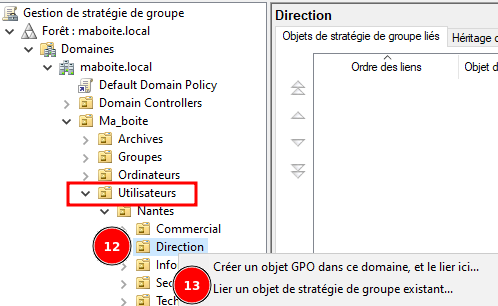
Exemple : auditer les échecs d'authentification
L'audit enregistre dans le journal Sécurité les actions des utilisateurs : qui a fait quoi, quand, et si l'action a réussi ou échoué. On peut notamment auditer :
- les événements de connexion aux comptes : l'authentification des comptes auprès des contrôleurs de domaine, très utile pour détecter des tentatives d'intrusion ;
- la gestion des comptes : création, modification, suppression de comptes ;
- l'accès au service d'annuaire : les modifications des objets AD ;
- les événements de connexion : les ouvertures de session sur une machine, enregistrées localement ;
- l'accès aux objets : l'accès aux fichiers et dossiers. Après avoir activé cet audit, il faut encore définir, sur chaque dossier, ce qui doit être audité.
Procédure : auditer les échecs d'authentification sur les contrôleurs de domaine
1) Créez une GPO nommée GPO_O_DCAUDIT ;
2) Configuration ordinateur > Stratégies > Paramètres Windows > Paramètres de sécurité > Stratégies locales > Stratégie d'audit > Auditer les événements de connexion aux comptes : cochez Définir ces paramètres de stratégie puis Échec ;
3) Liez la GPO à l'OU Domain Controllers.
Les échecs d'authentification seront consignés dans le journal Sécurité des contrôleurs de domaine (ID 4771 pour un échec de pré-authentification Kerberos, notamment un mauvais mot de passe).
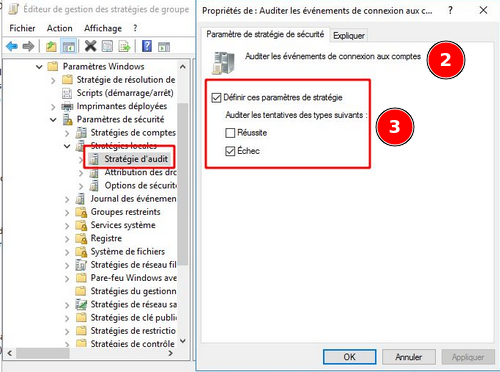
Exemple : connecter des lecteurs réseau selon le service
Procédure : une GPO de mappage de lecteurs avec ciblage
1) Créez une GPO nommée GPO_U_MAPPAGELECTEURS ;
2) Configuration utilisateur > Préférences > Paramètres Windows > Mappages de lecteurs, clic droit > Nouveau > Lecteur mappé ;
3) Choisissez l'action, l'emplacement (le chemin UNC du partage, de préférence via l'espace de noms DFS : \\maboite.internal\Partages\Finance) et la lettre de lecteur ;
4) Onglet Commun > cochez Ciblage au niveau de l'élément > Ciblage... > Nouvel élément > Groupe de sécurité, et sélectionnez le groupe global du service ;
5) Recommencez pour chaque lecteur et chaque service, puis liez la GPO à l'OU qui contient tous les utilisateurs.
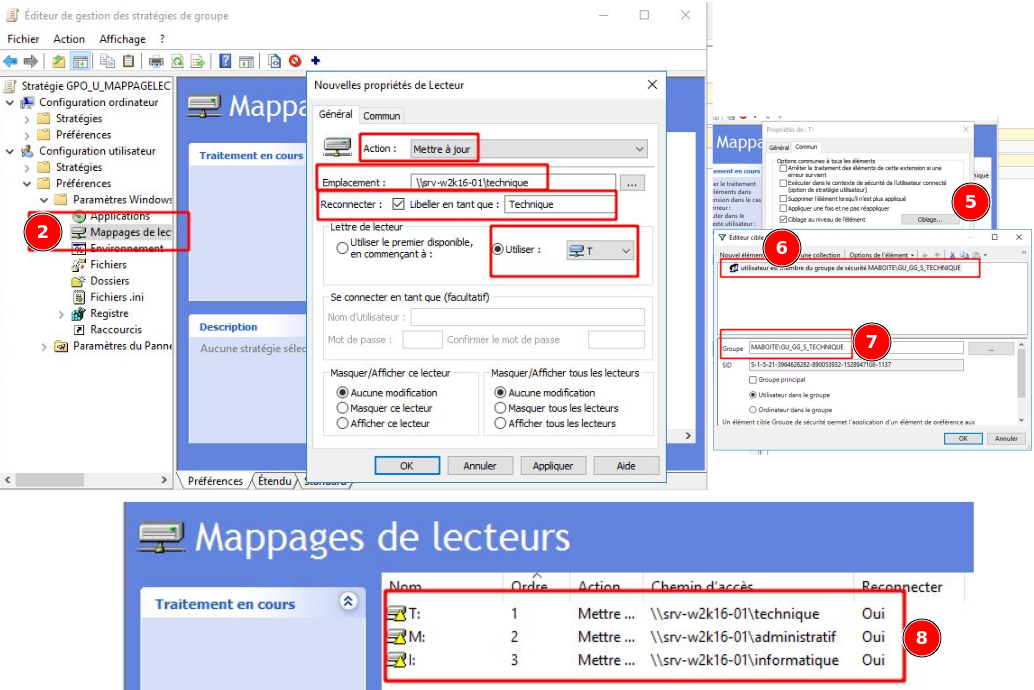
| Action | Effet |
|---|---|
| Créer | Connecte un nouveau lecteur. Si la lettre est déjà utilisée, rien ne se passe |
| Supprimer | Déconnecte un lecteur existant |
| Remplacer | Déconnecte puis reconnecte le lecteur |
| Mettre à jour | Connecte le lecteur s'il ne l'est pas, ou met à jour sa configuration sans le déconnecter : l'action la plus courante |
💡 Le ciblage au niveau de l'élément est la force des préférences : une seule GPO pour tous les services, chaque lecteur ne s'appliquant qu'aux membres du bon groupe.
Exemple : lancer un script à l'ouverture de session
Procédure : une GPO de script d'ouverture de session
1) Créez une GPO nommée GPO_U_LOGONSCRIPT ;
2) Configuration utilisateur > Stratégies > Paramètres Windows > Scripts (ouverture/fermeture de session), double-cliquez sur Ouverture de session > Ajouter... > Parcourir... ;
3) Copiez votre script dans le dossier qui s'ouvre : c'est le dossier de la GPO, dans le partage SYSVOL. Sélectionnez-le et validez ;
4) Liez la GPO à l'OU des utilisateurs concernés.
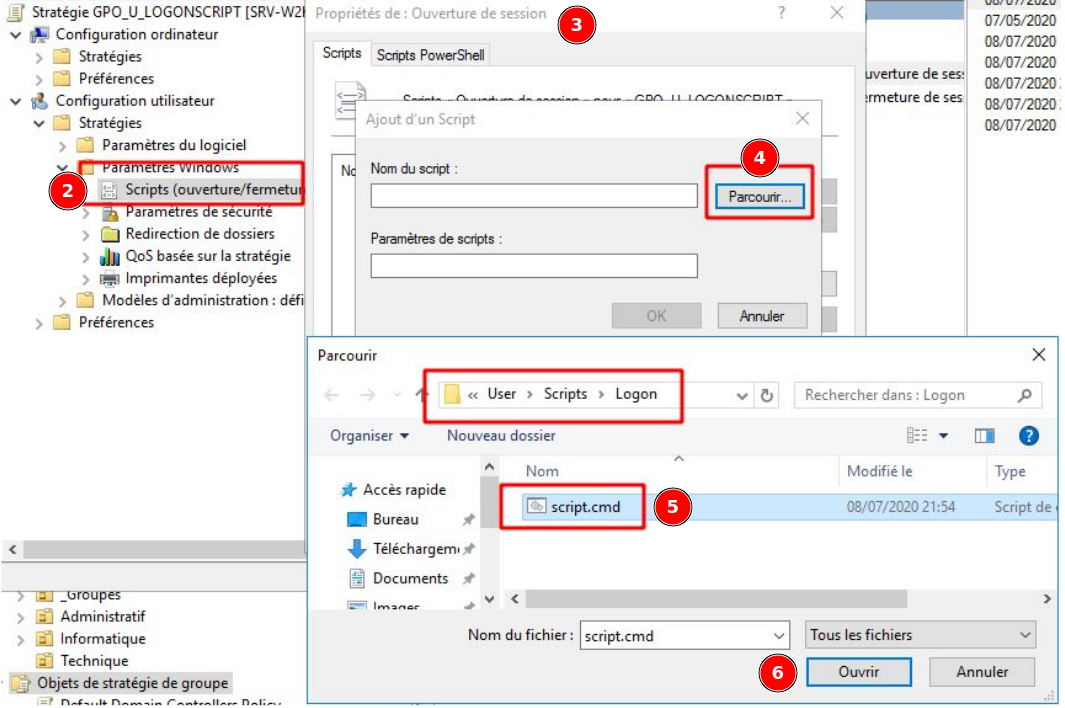
Les modèles d'administration et le magasin central
-
Les paramètres des modèles d'administration sont décrits dans des fichiers ADMX (au format XML), présents dans
C:\Windows\PolicyDefinitionssur chaque poste Windows. Ils sont accompagnés de fichiers ADML, qui contiennent les textes de l'interface dans une langue donnée (le dossierfr-FRpour le français). -
Pour régler les paramètres des dernières versions de Windows, les fichiers ADMX doivent être à jour. La bonne pratique consiste à créer un magasin central dans SYSVOL : tous les administrateurs du domaine utilisent alors les mêmes modèles, répliqués sur tous les contrôleurs de domaine.
-
De nombreux éditeurs fournissent des ADMX pour leurs logiciels : Mozilla Firefox, Google Chrome, Microsoft Office, LibreOffice...
Procédure : créer le magasin central et ajouter les modèles de Firefox
1) Sur un contrôleur de domaine, copiez le dossier C:\Windows\PolicyDefinitions dans C:\Windows\SYSVOL\domain\Policies ;
2) Téléchargez les modèles de Firefox depuis la page des policy-templates de Mozilla ;
3) Copiez les fichiers .admx à la racine du magasin central, et les fichiers .adml dans son dossier fr-FR.
En éditant une GPO, vous verrez que les modèles d'administration sont désormais récupérés depuis le magasin central, avec une nouvelle rubrique Firefox.
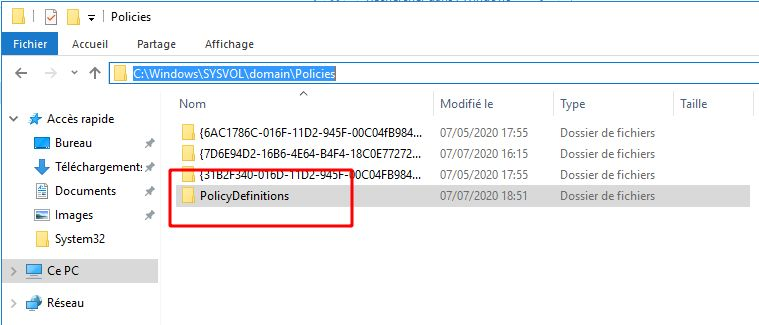
Vérifier et dépanner les GPO
- Le poste doit d'abord dialoguer avec le contrôleur de domaine : la connectivité IP (
ping) et la résolution de noms (nslookup) doivent fonctionner. - Les fichiers utilisés par la GPO (fond d'écran, script...) doivent être accessibles aux utilisateurs ou ordinateurs concernés.
- Les GPO s'appliquent au démarrage du poste (paramètres ordinateur), à l'ouverture de session (paramètres utilisateur), puis sont réappliquées en arrière-plan toutes les 90 à 120 minutes environ.
| Commande | Effet |
|---|---|
gpupdate /force |
Force l'application immédiate des GPO |
gpresult /r |
Affiche le jeu de stratégies résultant (RSoP) : les GPO appliquées, et celles qui ne l'ont pas été avec la raison |
gpresult /h rapport.html |
Produit un rapport HTML détaillé, bien plus lisible |
💡 Pour voir la partie ordinateur du résultat, gpresult doit être lancé dans une console administrateur.
💡 Depuis la console Gestion des stratégies de groupe, l'assistant Résultats de stratégie de groupe produit le même rapport à distance, sans se déplacer sur le poste. Et l'assistant Modélisation de stratégie de groupe simule l'effet d'une GPO avant de la déployer.
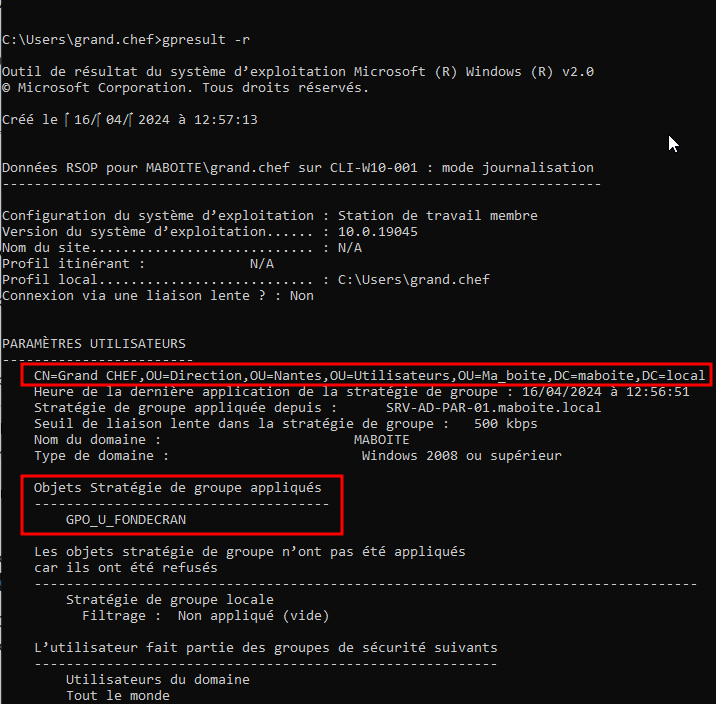
Les bonnes pratiques
- Ne modifiez pas les stratégies par défaut, sauf pour la stratégie de mot de passe du domaine.
- Évitez de lier des GPO à la racine du domaine : pensez une bonne arborescence, et liez les GPO au plus près des objets concernés (l'OU des utilisateurs, l'OU des ordinateurs).
- Adoptez une nomenclature précise :
GPO_U_...pour les paramètres utilisateur,GPO_O_...pour les paramètres ordinateur. - Restez simple : évitez de bloquer l'héritage, de forcer l'application ou d'abuser du filtrage.
- Créez une GPO par type de paramètre : mieux vaut beaucoup de petites GPO qu'une seule énorme. La lisibilité et le diagnostic y gagnent.
- Dans une GPO qui ne contient que des paramètres utilisateur, désactivez la partie ordinateur (et inversement) : le traitement est plus rapide.
Interro
-
Une GPO de fond d'écran est liée à l'OU d'un service, mais elle ne s'applique pas. Citez trois causes possibles, et la commande qui vous aide à trouver la bonne.
-
Pourquoi la stratégie de mot de passe du domaine fait-elle exception à la règle « ne pas lier de GPO à la racine du domaine » ?
-
Quelle différence faites-vous entre une stratégie et une préférence ?
-
Une GPO utilisateur est liée à une OU qui ne contient que des ordinateurs. Que se passe-t-il ?
TP07 : Devenir un pro des GPO
Objectifs
- Mettre en oeuvre des stratégies de groupe en respectant les bonnes pratiques.
Prérequis
- Avoir suivi le module 07 ci-dessus et réalisé les TP précédents, notamment le TP06c (espace de noms DFS).
Les règles du jeu
Pour chaque consigne, vous devez :
- trouver le paramètre ordinateur ou utilisateur adapté ;
- lier la GPO au meilleur emplacement ;
- respecter les bonnes pratiques (nomenclature, une GPO par type de paramètre...) ;
- rester simple, et valider le bon fonctionnement depuis le poste client.
Etape 1 : Les consignes
1) Les mots de passe doivent compter au moins 10 caractères pour tous les utilisateurs du domaine ;
2) Tous les utilisateurs du domaine ont le même fond d'écran ;
3) L'accès aux lecteurs amovibles (USB, CD...) est impossible pour tous les services, sauf l'Informatique ;
4) Chaque utilisateur doit avoir deux lecteurs réseau connectés, avec une seule GPO : celui de son propre service et le dossier Commun, via l'espace de noms DFS ;
5) Les modifications de comptes AD doivent être auditées sur les contrôleurs de domaine ;
6) Créez un groupe de sécurité global pour les administrateurs locaux des postes (nommez-le correctement !), avec votre compte nominatif comme membre. Grâce à une GPO, ajoutez ce groupe aux groupes locaux Administrateurs de tous les postes clients.
Indice : consigne 3, sauf l'Informatique
Ce paramètre existe dans la configuration utilisateur et dans la configuration ordinateur, et vos OU Utilisateurs et Ordinateurs sont toutes deux découpées par service. Laquelle choisir ? Faut-il bloquer l'accès aux personnes, ou aux postes ? Et où lier la GPO pour que l'Informatique y échappe, sans bloquer l'héritage ?
Indice : consigne 6, attention au paramètre choisi
Le paramètre Groupes restreints propose deux façons de faire. La rubrique Membres de ce groupe remplace toute la liste des membres du groupe local Administrateurs (et retire tous ceux qui n'y figurent pas !). La rubrique Ce groupe est membre de, elle, ajoute votre groupe sans rien retirer. Les Préférences proposent aussi une rubrique Utilisateurs et groupes locaux. Choisissez, et justifiez.
À noter dans votre compte rendu
Pour chaque consigne : le nom de la GPO, le paramètre utilisé, l'emplacement de la liaison, et la façon dont vous avez validé son fonctionnement.
Etape 2 (Bonus) : Déployer une application
Déployez automatiquement une application de votre choix sur les postes clients du domaine, avec Chocolatey. Le déploiement doit être réalisé par un script PowerShell exécuté via une GPO.
✋ Chocolatey télécharge les logiciels depuis Internet : le temps de ce bonus, ajoutez au poste client une seconde carte réseau en mode NAT.
Indice
Un script qui installe un logiciel pour toute la machine doit s'exécuter avec des droits suffisants : script d'ouverture de session (utilisateur) ou script de démarrage (ordinateur, exécuté avec le compte système) ? Pensez aussi à la stratégie d'exécution des scripts PowerShell.
Questions
Interro
-
Pourquoi a-t-on intérêt à connecter les lecteurs réseau via l'espace de noms DFS plutôt que directement via
\\srv-ws-01? -
Quel est le risque de la rubrique « Membres de ce groupe » des Groupes restreints ?
Module 08 : Assurer la haute disponibilité avec un second DC en mode Core
Au programme : pourquoi doubler les services critiques ; la réplication d'Active Directory et du DNS ; le basculement DHCP ; l'administration à distance d'un serveur Core.
Pourquoi deux serveurs ?
Depuis le début du cours, tout repose sur srv-ws-01 : l'annuaire, le DNS, le DHCP. Si ce serveur tombe en panne, c'est toute l'entreprise qui s'arrête :
- Plus d'AD DS : plus personne ne peut ouvrir de session ni accéder aux ressources, plus aucune GPO ne s'applique.
- Plus de DHCP : les postes qui démarrent n'obtiennent plus d'adresse IP. Ceux qui ont un bail en cours continuent de fonctionner... jusqu'à son expiration.
- Plus de DNS : plus aucune résolution de noms, donc plus moyen de trouver un contrôleur de domaine, ni d'accéder à Internet par son nom.
Ajouter un second serveur qui assure les mêmes rôles garantit la continuité de service. Il apporte aussi la répartition de la charge, les postes interrogent l'un ou l'autre serveur.
Analogie : le copilote
Dans un avion de ligne, il y a toujours deux pilotes qui connaissent le même plan de vol. Ils se partagent le travail en vol normal, et si l'un d'eux fait un malaise, l'autre ramène l'avion sans que les passagers s'en aperçoivent. Votre second contrôleur de domaine est ce copilote, il connaît tout l'annuaire, et il prend le relais si le premier serveur s'arrête.
La réplication : comment les deux serveurs restent synchronisés
-
Active Directory est multimaître : chaque contrôleur de domaine possède une copie complète et modifiable de l'annuaire. Une modification faite sur l'un (un nouvel utilisateur, un mot de passe changé) est répliquée automatiquement vers l'autre, en quelques secondes au sein d'un même site.
-
Le DNS : la zone
maboite.internalétant intégrée à Active Directory, elle est répliquée avec l'annuaire. Tout contrôleur de domaine qui est aussi serveur DNS dispose automatiquement d'une copie à jour. -
SYSVOL (les GPO et les scripts) est répliqué entre les contrôleurs de domaine par DFS-R, la réplication DFS évoquée au module 06.
-
Les rôles FSMO, eux, restent sur un seul contrôleur. Si
srv-ws-01est arrêté quelques heures, rien de grave, le quotidien continue. Mais s'il est définitivement perdu, il faudra transférer, ou en dernier recours saisir, ses rôles FSMO sur le contrôleur restant.
Le basculement DHCP
Contrairement à l'annuaire, le DHCP ne se réplique pas tout seul. Depuis Windows Server 2012, le basculement DHCP (DHCP failover) associe deux serveurs DHCP qui se partagent une même étendue IPv4 et synchronisent en permanence leurs baux. Ce n'est pas un cluster, ce sont deux serveurs partenaires, indépendants.
Deux modes sont possibles :
| Mode | Principe | Réglage clé |
|---|---|---|
| Équilibrage de charge (Load Balance) | Les deux serveurs distribuent les adresses en même temps, chacun répondant à une partie des clients | Le pourcentage de répartition, généralement 50/50 |
| Serveur de secours à chaud (Hot Standby) | Un serveur actif distribue les adresses, le secours n'intervient que si l'actif ne répond plus | Le pourcentage d'adresses réservées au secours, 5 % par défaut, pour servir les nouveaux clients pendant la panne |
💡 Vous rencontrerez souvent la règle 80/20 : elle date de l'ancienne méthode de redondance (l'étendue fractionnée, ou split scope), où l'on découpait la plage d'adresses entre deux serveurs indépendants. Avec le basculement DHCP, les deux serveurs connaissent tous les baux, et cette règle n'a plus lieu d'être.
Les autres paramètres du basculement :
-
MCLT (Maximum Client Lead Time, 1 heure par défaut) : la durée pendant laquelle un serveur peut prolonger un bail sans en avoir informé son partenaire. C'est aussi le délai d'attente, une fois le partenaire déclaré en panne, avant de prendre en charge toute la plage d'adresses.
-
L'intervalle de basculement d'état : lorsque la communication avec le partenaire est perdue, le serveur passe d'abord en état « communication interrompue ». Si cette option est activée, il déclare automatiquement le partenaire en panne au bout du délai choisi (5 minutes est un bon compromis). Si elle est désactivée, il reste en attente jusqu'à ce qu'un administrateur déclare la panne manuellement.
-
Le secret partagé : un mot de passe commun aux deux serveurs, qui authentifie leurs échanges, pour qu'un serveur pirate ne puisse pas se faire passer pour le partenaire.
✋ Le basculement synchronise automatiquement les baux, mais pas toujours la configuration de l'étendue. Après chaque modification d'une étendue (options, réservations, exclusions...), pensez à répliquer l'étendue vers le partenaire : clic droit sur l'étendue > Répliquer l'étendue.
Administrer un serveur Core à distance
Un serveur Core n'a pas d'interface graphique, on l'administre depuis le poste de l'administrateur, avec les mêmes outils qu'en local.
-
sconfig : l'utilitaire de configuration en mode texte, disponible directement sur le serveur Core. Il permet de régler le nom, le réseau, le domaine, la gestion à distance, les mises à jour... en quelques menus numérotés. C'est l'outil des premières minutes du serveur.
-
PowerShell à distance, grâce à WinRM (Windows Remote Management), le service de gestion à distance de Windows, l'équivalent de SSH pour Linux. Il utilise le port 5985 (HTTP) ou 5986 (HTTPS) et il est activé par défaut sur Windows Server. Dans un domaine, l'authentification passe par Kerberos, et les échanges sont chiffrés.
-
Les consoles MMC des RSAT, installées sur le poste de l'administrateur : on y ajoute un composant (DHCP, DNS, Utilisateurs et ordinateurs Active Directory...) et on le connecte au serveur distant.
-
Windows Admin Center (WAC), la console web qui regroupe la plupart des outils d'administration dans le navigateur.
Analogie : la télécommande
Un serveur Core, c'est un téléviseur sans boutons en façade : il fonctionne parfaitement, mais tout se règle à la télécommande. PowerShell à distance, les RSAT et WAC sont vos télécommandes, et le poste de l'administrateur votre canapé.
Et si le poste d'administration n'est pas membre du domaine ?
Dans un domaine, Kerberos authentifie le serveur et le client : tout fonctionne directement. Hors domaine (un poste en groupe de travail, par exemple), WinRM refuse par défaut de se connecter à un serveur qu'il ne peut pas authentifier. Il faut alors soit configurer WinRM en HTTPS, avec un certificat, soit déclarer le serveur comme hôte de confiance, sur le poste client uniquement (c'est le client qui fait confiance au serveur) :
Cette seconde solution est réservée aux laboratoires : elle désactive la vérification de l'identité du serveur.
Interro
-
Le serveur
srv-ws-01est arrêté pour maintenance. Quels services restent disponibles grâce àsrv-ws-02? Lesquels sont perdus ? -
Quelle différence faites-vous entre le mode « équilibrage de charge » et le mode « serveur de secours à chaud » du basculement DHCP ?
-
Pourquoi n'a-t-on pas besoin de configurer
TrustedHostsdans notre laboratoire ?
TP08 : Un second contrôleur de domaine en mode Core
Objectifs
-
Installer Windows Server 2025 en mode Core, le mettre en réseau et le nommer.
-
Le promouvoir contrôleur de domaine du domaine existant, avec le DNS.
-
L'administrer à distance depuis le poste client : PowerShell, consoles MMC, et en bonus Windows Admin Center.
-
Configurer le basculement DHCP entre les deux serveurs.
-
Tester la redondance des services AD DS, DNS et DHCP.
Prérequis
-
Avoir suivi le module 08 ci-dessus et réalisé les TP précédents :
srv-ws-01est contrôleur de domaine demaboite.internal, serveur DNS et serveur DHCP avec une étendue active, etcli-w11-01est membre du domaine. -
Vérifiez les niveaux fonctionnels du domaine et de la forêt : le nouveau serveur doit exécuter une version au moins égale.
             Réseau interne (maboite.internal)
  ┌──────────────┬──────────────────┬──────────────┐
  │              │                  │              │
srv-ws-01      srv-ws-02         cli-w11-01
GUI            Core              Windows 11
AD DS + DNS    AD DS + DNS       Poste d'administration
DHCP (actif)   DHCP (partenaire) RSAT, PowerShell, WAC
Etape 1 : Installer Windows Server en mode Core
| Nom de la VM | Configuration |
|---|---|
srv-ws-02 |
Windows Server 2025 Standard (sans Expérience de bureau), 2 processeurs, 2048 Mo de RAM, 1 disque dur de 40 Go, UEFI, réseau en Réseau interne |
Démarrez sur l'ISO et installez Windows Server. Lors du choix de l'édition, sélectionnez Windows Server 2025 Standard, sans la mention « Expérience de bureau » : l'installation Core est l'option par défaut. Choisissez un mot de passe robuste pour le compte Administrateur.
💡 Observez la différence au premier démarrage : pas de bureau, pas de Gestionnaire de serveur, juste une console... et pourtant, ce serveur va devenir l'un des piliers de votre infrastructure.
Etape 2 : Mettre en réseau et nommer le serveur
Configurez une adresse IP fixe de votre réseau, avec comme serveur DNS l'adresse de srv-ws-01 (le nouveau serveur doit trouver le domaine qu'il va rejoindre), puis nommez le serveur srv-ws-02. Deux méthodes au choix :
Méthode 1 : avec sconfig
1) Tapez sconfig puis [Entrée] ;
2) Option 8 (Paramètres réseau) : choisissez la carte réseau, puis 1 pour définir l'adresse IP statique, le masque et la passerelle éventuelle, et 2 pour définir les serveurs DNS (l'adresse de srv-ws-01) ;
3) De retour au menu principal, option 2 (Nom de l'ordinateur) : saisissez srv-ws-02 et acceptez le redémarrage.
Méthode 2 : avec PowerShell
New-NetIPAddress -InterfaceAlias "Ethernet" -IPAddress "IP_DU_SERVEUR" -PrefixLength 23
Set-DnsClientServerAddress -InterfaceAlias "Ethernet" -ServerAddresses "IP_DE_SRV-WS-01"
Rename-Computer -NewName "srv-ws-02" -Restart
Le nom exact de la carte réseau s'obtient avec Get-NetAdapter.
À noter dans votre compte rendu
L'adresse IP attribuée, et la méthode choisie.
Etape 3 : Promouvoir le serveur contrôleur de domaine
1) Installez le rôle AD DS :
2) Promouvez le serveur contrôleur de domaine du domaine existant, avec le DNS. Les identifiants de votre compte nominatif et le mot de passe DSRM sont demandés de façon masquée, sans jamais apparaître en clair dans la commande :
Install-ADDSDomainController -DomainName "maboite.internal" -InstallDns `
    -Credential (Get-Credential "MABOITE\prenom.nom") `
    -SafeModeAdministratorPassword (Read-Host -AsSecureString "Mot de passe DSRM")
Le serveur rejoint le domaine, reçoit une copie de l'annuaire et de la zone DNS, puis redémarre.
✋ On trouve dans de nombreux tutoriels le mot de passe DSRM écrit en clair dans la commande (ConvertTo-SecureString "P@ssw0rd" -AsPlainText -Force). C'est une très mauvaise habitude : il reste alors dans l'historique de PowerShell et dans les scripts. Ici, on le fait saisir grâce à la cmdlet PowerShell Read-Host.
3) Après le redémarrage, ouvrez une session avec votre compte nominatif et vérifiez la réplication :
Get-ADDomainController -Filter * | Format-Table Name, IPv4Address, IsGlobalCatalog
repadmin /replsummary
À noter dans votre compte rendu
Le résultat des deux commandes de vérification. Le nouveau contrôleur est-il catalogue global ?
Etape 4 : Administrer le serveur depuis le poste client
✋ Les RSAT et Windows Admin Center se téléchargent depuis Internet. Le temps de cette étape, ajoutez au poste client une seconde carte réseau en mode NAT (comme vous l'avez fait pour le serveur au TP02b), et retirez-la ensuite.
Avec PowerShell à distance :
Enter-PSSession -ComputerName srv-ws-02
# ... vos commandes s'exécutent sur le serveur ...
Exit-PSSession
Le poste client étant membre du domaine, l'authentification Kerberos fonctionne directement, avec le compte de la session ouverte.
Avec les consoles MMC :
1) Dans une console PowerShell administrateur du poste client, listez les outils RSAT disponibles, puis installez ceux d'Active Directory, du DNS, du DHCP et des stratégies de groupe :
Get-WindowsCapability -Name "Rsat*" -Online | Format-Table Name, State
Add-WindowsCapability -Online -Name "Rsat.ActiveDirectory.DS-LDS.Tools~~~~0.0.1.0"
Add-WindowsCapability -Online -Name "Rsat.Dns.Tools~~~~0.0.1.0"
Add-WindowsCapability -Online -Name "Rsat.DHCP.Tools~~~~0.0.1.0"
Add-WindowsCapability -Online -Name "Rsat.GroupPolicy.Management.Tools~~~~0.0.1.0"
💡 Les mêmes outils s'installent aussi en graphique : Paramètres > Système > Fonctionnalités facultatives > Ajouter une fonctionnalité facultative, en cherchant « RSAT ».
2) Ouvrez une console MMC, ajoutez le composant Gestion de l'ordinateur, choisissez Un autre ordinateur et saisissez srv-ws-02 ;
3) Ajoutez de même les composants DNS et Utilisateurs et ordinateurs Active Directory, et vérifiez que vous y retrouvez la zone maboite.internal et vos objets, répliqués depuis srv-ws-01.
Indice : une console refuse de se connecter au serveur ?
Certaines consoles (Gestion de l'ordinateur, Observateur d'événements, Services) passent par des règles de pare-feu dédiées, qui ne sont pas toutes activées sur un serveur Core. Sur srv-ws-02, l'option 4 de sconfig (Gestion à distance) permet d'activer la gestion à distance en un geste.
En bonus, avec Windows Admin Center :
1) Téléchargez Windows Admin Center depuis le site de Microsoft, et installez-le sur le poste client en suivant l'assistant. Notez l'adresse et le port proposés ;
2) Ouvrez cette adresse dans le navigateur, cliquez sur Ajouter > Serveurs, saisissez srv-ws-02 et vos identifiants ;
3) Explorez les outils proposés, et ajoutez l'extension Active Directory depuis les Paramètres (roue crantée) > Extensions.
À noter dans votre compte rendu
Trois commandes exécutées à distance sur srv-ws-02, et votre avis sur les trois méthodes d'administration.
Etape 5 : Configurer le basculement DHCP
1) Installez le rôle DHCP sur srv-ws-02, créez ses groupes de sécurité (l'équivalent de « Terminer la configuration DHCP ») et autorisez-le dans Active Directory. Ne créez aucune étendue : elle sera partagée par srv-ws-01.
Install-WindowsFeature -Name DHCP -IncludeManagementTools
Add-DhcpServerSecurityGroup
Restart-Service DHCPServer
Add-DhcpServerInDC -DnsName "srv-ws-02.maboite.internal" -IPAddress "IP_DE_SRV-WS-02"
2) Depuis le poste client, ouvrez la console DHCP et connectez-la à srv-ws-01 ;
3) Clic droit sur l'étendue > Configurer un basculement. Sélectionnez l'étendue, puis ajoutez srv-ws-02 comme serveur partenaire ;
4) Configurez la relation :
- un nom de relation explicite ;
- le mode de votre choix (équilibrage de charge 50/50, ou serveur de secours à chaud) ;
- un secret partagé robuste ;
- l'intervalle de basculement d'état activé, à 5 minutes.
5) Terminez l'assistant : vous devez obtenir le message de réussite de la configuration du basculement ;
6) Ajoutez la seconde adresse DNS (srv-ws-02) dans l'option 006 de l'étendue, afin que les postes clients puissent interroger l'un ou l'autre serveur DNS, puis répliquez l'étendue vers le partenaire.
Vérifier en PowerShell
Get-DhcpServerv4Failover -ComputerName "srv-ws-01"
Get-DhcpServerv4ScopeStatistics -ComputerName "srv-ws-02"
La seconde commande doit montrer que srv-ws-02 connaît bien l'étendue et ses baux.
À noter dans votre compte rendu
Le mode choisi et pourquoi, et le résultat de Get-DhcpServerv4Failover.
Etape 6 : Tester la redondance
1) Sur le poste client, vérifiez que vous recevez bien les deux serveurs DNS (ipconfig /all) ;
2) Éteignez srv-ws-01, puis, depuis le poste client, dans une invite de commandes administrateur :
- Test AD :
nltest /dsgetdc:maboite.internal /force: quel contrôleur de domaine répond ? Fermez la session puis ouvrez-en une avec un autre utilisateur du domaine ; - Test DHCP :
ipconfig /releasepuisipconfig /renew: le poste obtient-il une adresse ? De quel serveur ? - Test DNS :
nslookup srv-ws-02.maboite.internal: quel serveur DNS a répondu ?
3) Toujours avec srv-ws-01 éteint, ouvrez le lecteur réseau Commun (ou \\maboite.internal\Partages\Commun) : que se passe-t-il ?
4) Rallumez srv-ws-01 et vérifiez que la réplication reprend (repadmin /replsummary).
À noter dans votre compte rendu
Le résultat de chaque test, et votre explication du résultat de la question 3.
👏 Votre infrastructure survit désormais à la panne de son premier serveur : vous avez construit, de bout en bout, l'infrastructure redondante d'une PME !
Questions
Interro
-
Pourquoi la question 3 de l'étape 6 a-t-elle échoué, alors que l'AD, le DNS et le DHCP fonctionnaient ? Que faudrait-il mettre en place pour l'éviter ?
-
Si
srv-ws-01était définitivement détruit, que faudrait-il faire en plus pour que le domaine fonctionne durablement ? -
Pourquoi a-t-on configuré le DNS de
srv-ws-02verssrv-ws-01avant la promotion ?
La boîte à outils de l'administrateur
Les commandes rencontrées au fil du cours, rassemblées comme un aide-mémoire.
| Je veux... | Commande |
|---|---|
| Lister les rôles installés | Get-WindowsFeature \| Where-Object Installed |
| Installer un rôle | Install-WindowsFeature -Name <Rôle> -IncludeManagementTools |
| Trouver un contrôleur de domaine | nltest /dsgetdc:maboite.internal |
| Lister les contrôleurs de domaine | Get-ADDomainController -Filter * ou nltest /dclist:maboite.internal |
| Diagnostiquer un contrôleur de domaine | dcdiag, dcdiag /test:topology |
| Vérifier la réplication | repadmin /replsummary, repadmin /showrepl |
| Vérifier le canal sécurisé d'un poste | Test-ComputerSecureChannel (et -Repair pour le réparer) |
| Vérifier les enregistrements SRV du domaine | nslookup -type=srv _ldap._tcp.dc._msdcs.maboite.internal |
| Interroger un DNS précis | nslookup -type=mx domaine.fr 86.54.11.1 (aussi -type=ns, -type=txt) |
| Faire une résolution inverse | nslookup 93.184.216.34 86.54.11.1 ou ping -a <adresse IP> |
| Vérifier l'état du stockage | Get-StoragePool, Get-VirtualDisk, Get-PhysicalDisk |
| Afficher ou vider le cache DNS | ipconfig /displaydns, ipconfig /flushdns |
| Renouveler un bail DHCP | ipconfig /release puis ipconfig /renew |
| Vérifier le basculement DHCP | Get-DhcpServerv4Failover |
| Lister les partages | Get-SmbShare |
| Forcer et vérifier l'application des GPO | gpupdate /force, gpresult /r, gpresult /h rapport.html |
| Administrer un serveur à distance | Enter-PSSession -ComputerName <serveur> |
| Purger une file d'impression figée | Stop-Service Spooler, vider C:\Windows\System32\spool\PRINTERS, Start-Service Spooler |
Les consoles à connaître :
| Console | Commande |
|---|---|
| Utilisateurs et ordinateurs Active Directory | dsa.msc |
| Centre d'administration Active Directory | dsac.exe |
| Sites et services Active Directory | dssite.msc |
| Gestion des stratégies de groupe | gpmc.msc |
| DNS | dnsmgmt.msc |
| DHCP | dhcpmgmt.msc |
| Gestion du système de fichiers distribués DFS | dfsmgmt.msc |
| Gestion de l'impression | printmanagement.msc |
| Observateur d'événements | eventvwr.msc |
| Modification ADSI (édition directe de l'annuaire, à manier avec précaution) | adsiedit.msc |